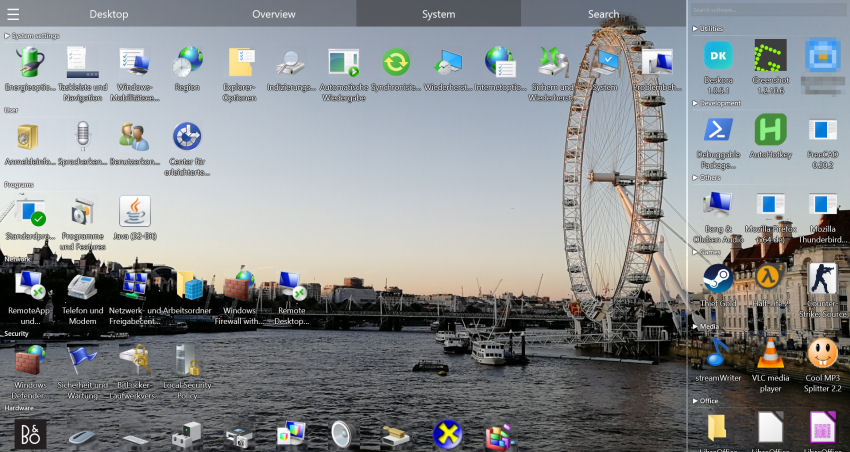
무료로 데스크톱을 정리하는 올바른 방법
인터넷에는 "데스크톱 정리 방법"에 대한 수많은 조언이 있지만, 대부분의 방법은 수동 작업이 필요합니다 — 결국 몇 주 후에 데스크톱이 다시 어수선해집니다. 진정한 해결책은 무료 자동 소프트웨어를 사용하여 모든 작업을 스스로 처리하고 데스크톱 질서를 영구적으로 유지하는 것입니다.
단계별 가이드: Windows 데스크톱을 무료로 정리하는 방법
-
1단계: Deskora 다운로드
다운로드 버튼을 클릭하여 표준 Windows 설치 파일을 받으세요. 파일 크기는 약 50MB이며 빠르게 다운로드됩니다. -
2단계: 설치 (30초)
설치 프로그램을 실행하고 마법사 안내를 따르세요. 계정을 만들거나 이메일을 입력할 필요가 없습니다. -
3단계: 지능형 자동 스캔
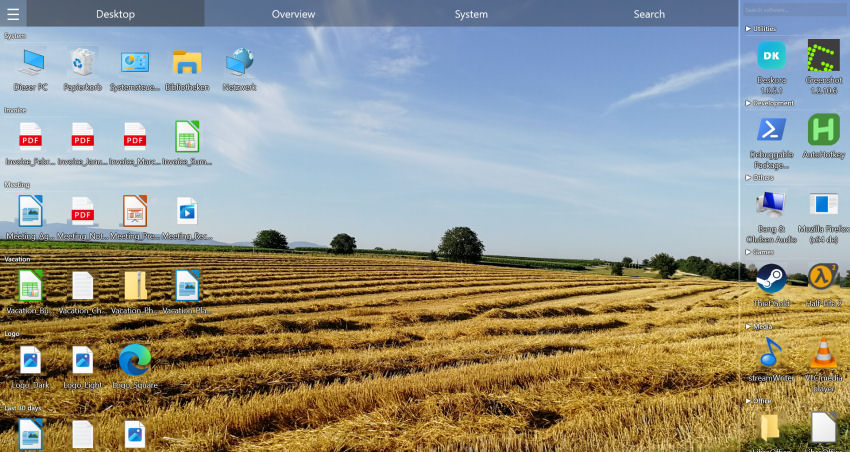
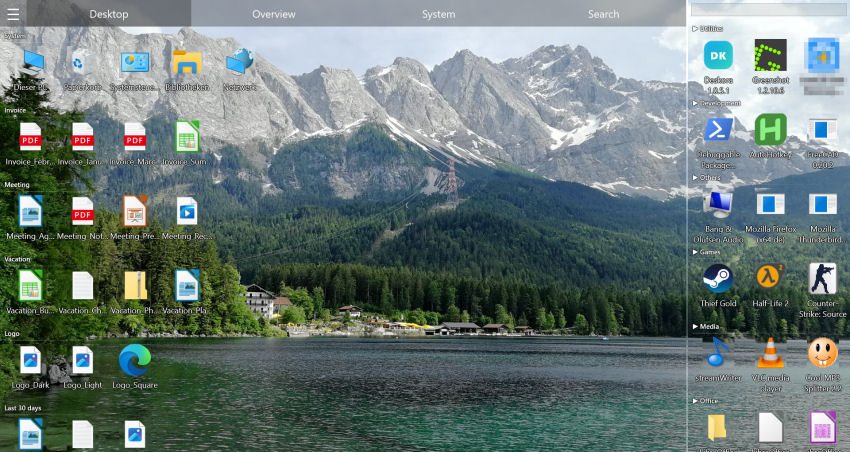
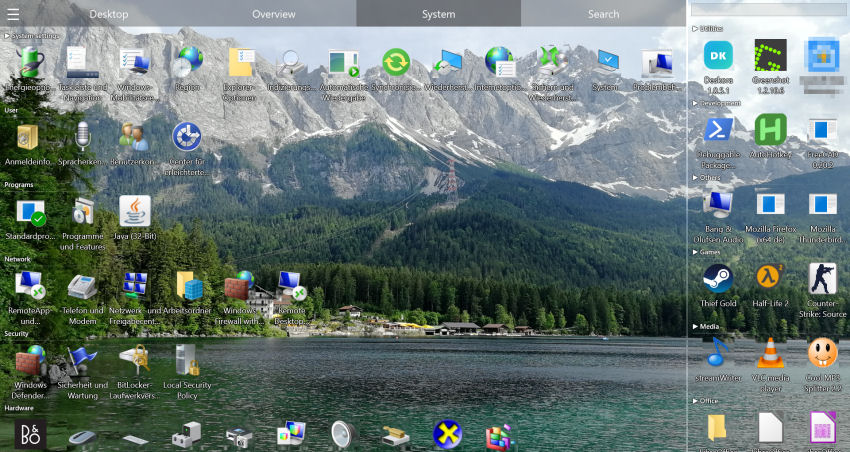
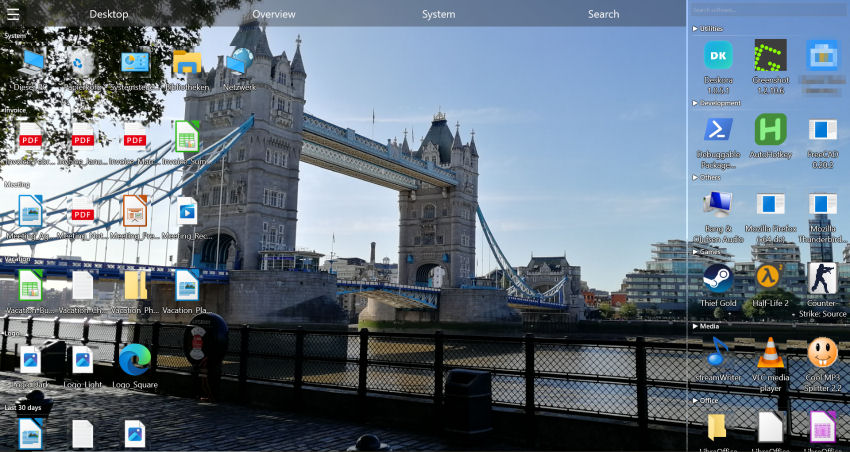
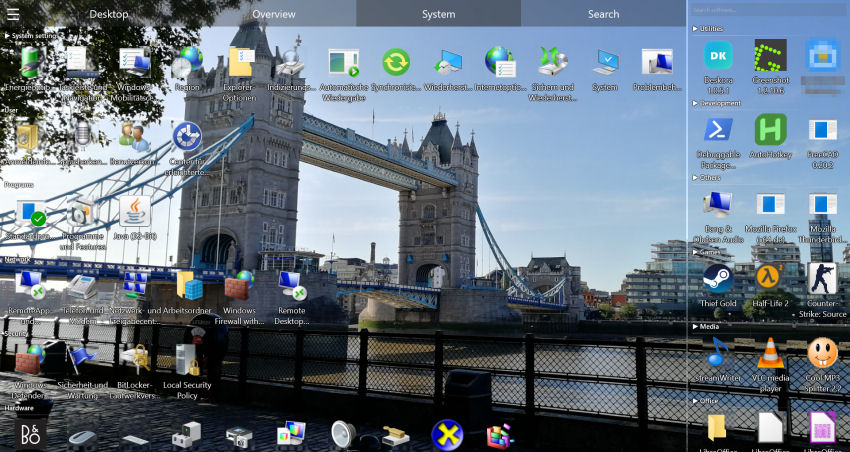
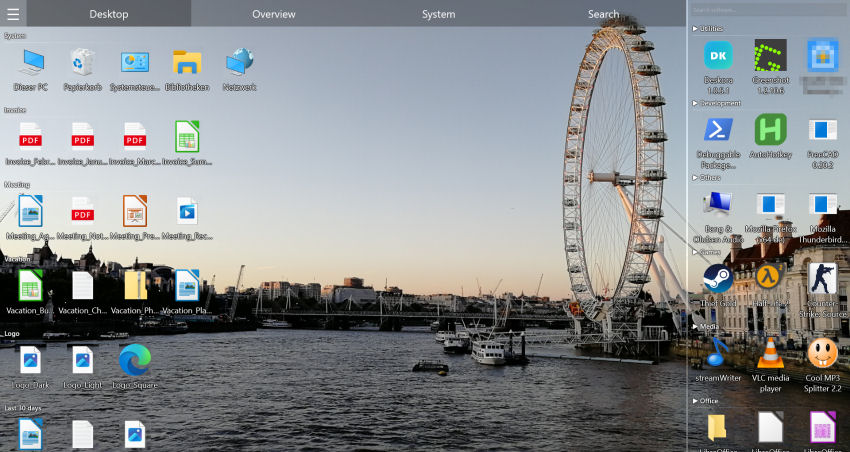
처음 실행 시 Deskora가 자동으로 데스크톱을 스캔하고 몇 초 만에 스마트 그룹을 만듭니다 — 문서·이미지·프로그램 등이 각자의 자리에. -
4단계: 커스터마이즈 (선택 사항)
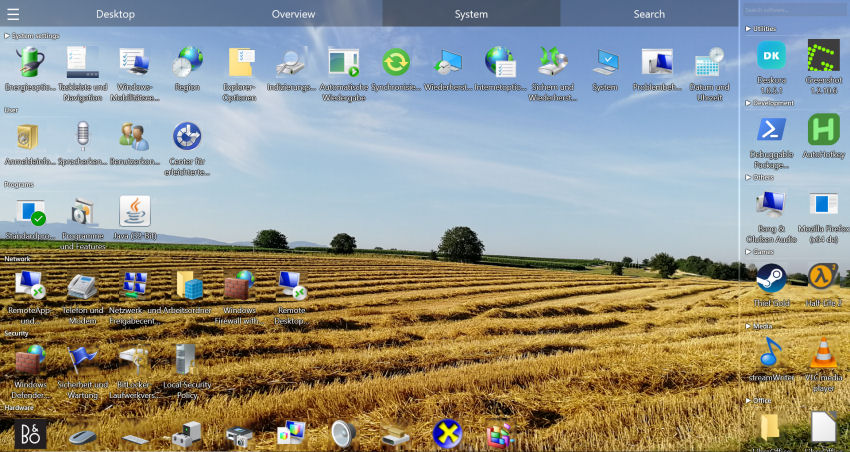
필요에 따라 그룹 이름을 변경하거나, 아이콘 크기를 조절하거나, 분류 규칙을 수정하세요 — 자신의 작업 방식에 맞게 완전히 조정 가능합니다. -
5단계: 영구적으로 깔끔한 데스크톱 즐기기
이후 아무것도 할 필요가 없습니다 — 모든 새 파일이 자동으로 분류되고 데스크톱이 영원히 깔끔하게 유지됩니다.
🧠 지능형 자동 분류
파일 형식을 지능적으로 인식하여 수동 정리보다 더 정확한 그룹 구조를 만듭니다.
⚡ 초고속 NTFS 검색
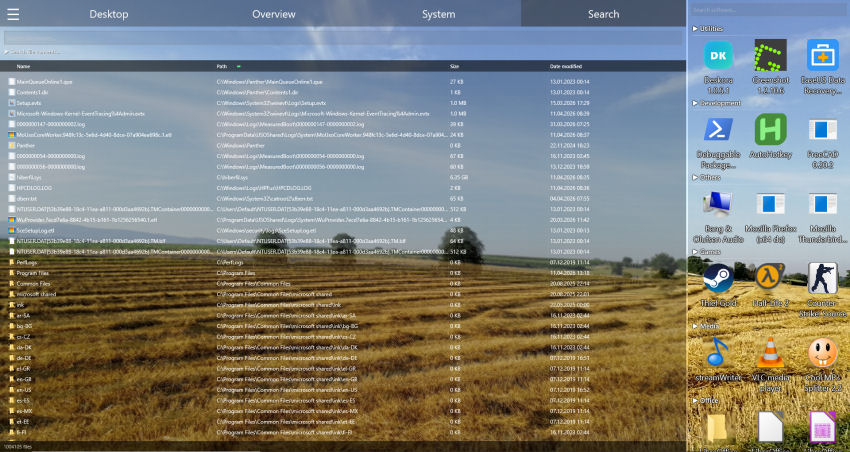
파일을 못 찾겠다면? 1초 안에 전체 PC 검색 — 이름 또는 내용으로.
🔄 실시간 자동 분류
새 파일이 나타나는 즉시 분류 — 주기적인 수동 정리가 불필요합니다.
🆓 영구 완전 무료
광고 없음, 구독 없음, 숨겨진 비용 없음 — 모든 기능이 모든 사용자에게 항상 무료입니다.
자주 묻는 질문
무료 버전에 기능 제한이 있나요?
없습니다. Deskora에는 유료 버전이나 프리미엄 버전이 없습니다 — 모든 기능이 모든 사용자에게 제한 없이 항상 무료입니다.
정리 과정이 내 작업을 방해하나요?
아니요. Deskora는 백그라운드에서 조용히 실행됩니다. 초기 스캔은 몇 초만 걸리며, 이후 실시간 분류는 거의 시스템 리소스를 사용하지 않습니다.
결과가 마음에 들지 않으면 원래대로 되돌릴 수 있나요?
네. Deskora는 파일의 실제 위치를 변경하지 않습니다. 언제든지 Deskora를 종료하고 표준 Windows 데스크톱 보기로 돌아갈 수 있습니다.
Deskora는 Windows 11을 지원하나요?
네. Deskora는 Windows 10과 Windows 11 (64비트)을 완전히 지원합니다.