Deskora 快速搜索的工作方式
Windows 搜索经常让用户在开始菜单、资源管理器和内容搜索工具之间切换。快速搜索把这些流程合并到一个键盘优先、本地运行的界面中。
可用于打开日常应用、寻找项目或下载、搜索支持文档中的短语,或在其他窗口遮住桌面时进入“文档”。
不装软件时如何在 Windows 中搜索文件,以及它的局限
最直接的方法是开始菜单:按 Win 键后直接输入,或者按 Win+S 打开搜索面板,就能看到应用、设置和最近使用的文件。这些结果主要来自 Windows 搜索索引覆盖的位置,某些系统版本和设置下还会混入网页搜索建议。如果要找的文件始终不出现,通常是因为它所在的文件夹没有被编入索引。
在文件资源管理器中,右上角的搜索框只搜索当前文件夹及其子文件夹。可以输入“*.pdf”这样的通配符,也可以在 Windows 10 功能区的“搜索”选项卡或 Windows 11 的“搜索选项”里按修改日期、类型和大小筛选。对于未编入索引的文件夹,资源管理器需要逐个读取文件,照片或开发项目越多,等待时间越长。
索引范围可以在控制面板的“索引选项”中调整。Windows 11 还可以打开“设置”→“隐私和安全性”→“搜索 Windows”,选择“增强”模式,把整台电脑纳入索引。新增位置后需要重建索引,完成之前结果可能不完整,后台也会持续占用磁盘和处理器资源。
如果已经知道文件放在哪里,用 Win+R 打开“运行”对话框最快:输入 shell:downloads 打开下载文件夹,输入 %appdata% 打开应用数据目录。不过,启动程序、按文件名查找和搜索文档内容分散在不同界面,也没有办法把常用项目自动排到前面。在多个窗口之间来回切换,正是系统自带搜索最主要的局限。
键盘参考
- 打开浮层,输入几个字符,用方向键选择并按回车。> 只看程序,f 搜索名称,c 搜索文档内容,? 显示帮助。Shift+回车显示所在位置,Ctrl+回车请求管理员启动。
- 完全匹配高于前缀、子串和模糊词元匹配。启动次数、运行时间和最近使用提供有上限的加分。同一查询下的重复选择只在本机记录,并用于调整排序。
- 后台工作线程会取消过期查询,内存结果先于完整索引遍历出现。浮层共享 D3D11 设备,支持每台显示器 DPI,关闭后不保留计时器。
快速上手与实用技巧
- 安装 Deskora 后,在任何窗口上按 Win+空格都能打开搜索浮层。快捷键组合、显示条数(3 到 50 条)以及搜索范围(程序、文件、文件夹)都可以在 Deskora 设置中调整。
- 在输入内容前加上“> ”只搜索程序,“f ”搜索文件和文件夹名称,“c ”搜索文档内容,“? ”显示帮助。每按一次 Tab 键,就会依次切换这些筛选前缀,不必手动输入。
- 用上下方向键选择结果,按回车打开,按 Esc 关闭浮层。按键盘上的应用程序键(菜单键),可以为选中项目调出与资源管理器相同的右键菜单。
- Shift+回车不会打开文件,而是在资源管理器中打开所在文件夹并选中该文件;如果结果本身是文件夹,则直接打开这个文件夹。
- Ctrl+回车以管理员身份启动所选程序,Windows 的用户账户控制(UAC)确认窗口会照常出现。
- “c ”内容搜索支持 PDF、Word、Excel、PowerPoint、OpenDocument 以及文本、源代码和 CSV 文件。只有图片、没有文字层的扫描版 PDF 无法被搜索到。
使用习惯排序
完全匹配高于前缀、子串和模糊词元匹配。启动次数、运行时间和最近使用提供有上限的加分。同一查询下的重复选择只在本机记录,并用于调整排序。
后台工作线程会取消过期查询,内存结果先于完整索引遍历出现。浮层共享 D3D11 设备,支持每台显示器 DPI,关闭后不保留计时器。
实际用途
程序、文件和文件夹
可用于打开日常应用、寻找项目或下载、搜索支持文档中的短语,或在其他窗口遮住桌面时进入“文档”。
文档内容搜索
打开浮层,输入几个字符,用方向键选择并按回车。> 只看程序,f 搜索名称,c 搜索文档内容,? 显示帮助。Shift+回车显示所在位置,Ctrl+回车请求管理员启动。
本地学习
完全匹配高于前缀、子串和模糊词元匹配。启动次数、运行时间和最近使用提供有上限的加分。同一查询下的重复选择只在本机记录,并用于调整排序。
历史
后台工作线程会取消过期查询,内存结果先于完整索引遍历出现。浮层共享 D3D11 设备,支持每台显示器 DPI,关闭后不保留计时器。
启动器比较
Everything 专注文件名,Listary 擅长文件对话框,PowerToys Run 支持扩展。Deskora 在一个本地列表中合并程序、NTFS 文件、文件夹、桌面项目和可选文档内容。
| 功能 | Deskora | Everything | Listary | PowerToys Run |
|---|---|---|---|---|
| 程序、文件和文件夹 | 程序、文件和文件夹 | 文件 | 文件 | 程序、文件和文件夹 |
| 使用习惯排序 | 本地学习 | 历史 | 历史 | 插件 |
| 文档内容搜索 | 可选 | 文件 | 可选 | 插件 |
键盘参考
| Key | 操作 |
|---|---|
| Win+Space | 在任何窗口上按 Win+空格,无需中断工作即可搜索程序、文件、文件夹和 Windows 位置。Deskora 将本地 NTFS 索引与使用数据结合,优先显示更有用的结果。 |
| ↑ / ↓ | 操作 |
| Enter | 打开浮层,输入几个字符,用方向键选择并按回车。> 只看程序,f 搜索名称,c 搜索文档内容,? 显示帮助。Shift+回车显示所在位置,Ctrl+回车请求管理员启动。 |
| Shift+Enter | 文件 |
| Ctrl+Enter | 程序、文件和文件夹 |
| Tab | 文档内容搜索 |
Deskora 快速搜索的工作方式
后台工作线程会取消过期查询,内存结果先于完整索引遍历出现。浮层共享 D3D11 设备,支持每台显示器 DPI,关闭后不保留计时器。
完全匹配高于前缀、子串和模糊词元匹配。启动次数、运行时间和最近使用提供有上限的加分。同一查询下的重复选择只在本机记录,并用于调整排序。
Everything 专注文件名,Listary 擅长文件对话框,PowerToys Run 支持扩展。Deskora 在一个本地列表中合并程序、NTFS 文件、文件夹、桌面项目和可选文档内容。
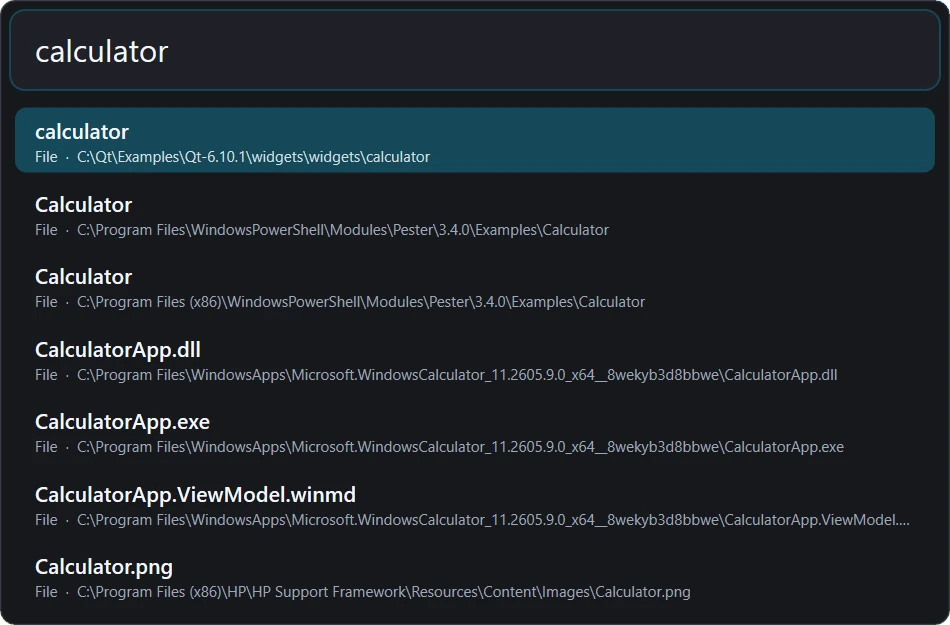
索引和学习数据都保存在本机
用于文件名搜索的 NTFS 索引由 Deskora 根据本机固定磁盘(机械硬盘和固态硬盘)建立,并保存在这台电脑上;网络驱动器不在索引范围内。文档内容搜索同样在本机完成,文档和文本不会离开电脑。
排序学习只记录“搜索词 + 实际打开的项目”这一组合被选中的次数。这些计数作为 Deskora 用户设置保存在本机;快速搜索既没有列出搜索词的历史记录界面,也不会把学习结果上传到服务器。程序的启动次数和使用时长同样只是本地使用数据。
常见问题
搜索内容会发送到服务器吗?
不会。匹配和排序都在本机完成,使用计数保存在现有用户设置中。
可以把 Win+空格换成其他快捷键吗?
可以。在 Deskora 设置中,可以从 Win、Ctrl、Alt、Ctrl+Alt、Ctrl+Shift、Alt+Shift 中选择修饰键,再搭配空格、A 到 Z 或 F1 到 F12。如果该组合已被其他程序占用而无法注册,设置界面会显示冲突提示,换一个组合即可。
能搜索网络驱动器或 NAS 上的文件吗?
不能。索引只覆盖本机的固定磁盘,网络驱动器不会被编入索引。NAS 上的文件请使用资源管理器的搜索框或 NAS 自带的搜索功能。
在没有管理员权限的公司电脑上也能用吗?
可以。通常由一个以管理员权限运行的小型后台服务直接读取主文件表(MFT)和 USN 更改日志。没有这项服务时,Deskora 会直接扫描文件夹:搜索仍然可用,只是建立索引需要更长时间,也不会实时更新。








