Como funciona a Pesquisa rápida
A pesquisa do Windows costuma dividir a tarefa entre o menu Iniciar, o Explorador de Arquivos e a busca de conteúdo. A Pesquisa rápida reúne esses caminhos em uma interface local focada no teclado.
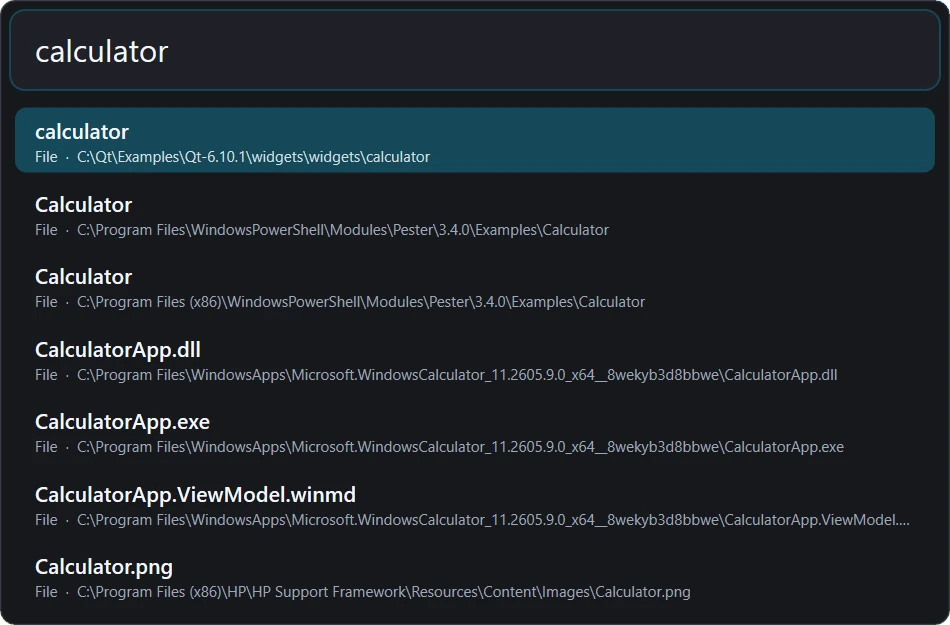
Abra um aplicativo do dia a dia, encontre um projeto ou download, procure uma frase em um documento compatível ou acesse Documentos sem mostrar a área de trabalho.
Como pesquisar arquivos no Windows sem programas extras
O caminho nativo mais rápido é o menu Iniciar: pressione a tecla Windows ou Win+S, digite parte do nome e o Windows lista aplicativos, configurações e documentos, muitas vezes misturados com sugestões da web. Para programas instalados, funciona bem. Para arquivos, tudo depende do índice do Windows Search: o que fica fora dos locais indexados aparece tarde ou nem aparece.
No Explorador de Arquivos, abra a pasta onde o arquivo provavelmente está e digite na caixa de pesquisa no canto superior direito – Ctrl+E ou Ctrl+F leva direto até ela. O Explorador pesquisa a pasta atual e todas as subpastas. Curingas como *.pdf e as opções de pesquisa por data de modificação, tipo e tamanho restringem a lista. Em pastas não indexadas, o Explorador lê os diretórios um a um, o que pode levar minutos em um disco grande.
As pastas indexadas são definidas em Configurações → Privacidade e segurança → Pesquisando no Windows (Windows 10: Configurações → Pesquisar → Pesquisando no Windows). O modo “Clássico” cobre bibliotecas e área de trabalho; o “Avançado”, o PC inteiro. Em Painel de Controle → Opções de Indexação você adiciona locais, escolhe quais tipos de arquivo têm o conteúdo indexado e recria um índice danificado em Avançado → Recriar – algo que pode levar horas em segundo plano.
Para destinos conhecidos, Win+R abre a caixa Executar: shell:downloads, shell:startup, %appdata% ou o nome de um programa, como notepad, abrem na hora. Os limites aparecem no dia a dia: a pesquisa do Iniciar mistura resultados da web se você não desativá-los, o Explorador fica lento fora do índice e a pesquisa de conteúdo só alcança as pastas e tipos de arquivo indexados pelo Windows. Cada ferramenta resolve uma parte do trabalho, e você acaba pulando de uma para outra.
Usos práticos
Abra um aplicativo do dia a dia, encontre um projeto ou download, procure uma frase em um documento compatível ou acesse Documentos sem mostrar a área de trabalho.
Baixar o Deskora grátisAtalhos de teclado
- Abra a sobreposição, digite alguns caracteres, use as setas e pressione Enter. > limita a programas, f a nomes, c a conteúdo e ? mostra a ajuda. Shift+Enter mostra o arquivo no Explorador; Ctrl+Enter executa como administrador.
- A correspondência exata vem antes de prefixos, trechos e correspondências aproximadas. Inicializações, tempo de uso e uso recente somam bônus limitados. As escolhas repetidas são aprendidas apenas localmente.
- Um processo em segundo plano cancela solicitações antigas. Resultados em memória aparecem antes da varredura completa. A sobreposição compartilha o dispositivo D3D11, respeita o DPI do monitor e não mantém temporizador quando fechada.
Primeiros passos: dicas práticas
- Depois da instalação, Win+Espaço abre a pesquisa no monitor onde está o ponteiro do mouse. Sobre um jogo ou vídeo em tela cheia, o atalho é ignorado e não interrompe nada. Para usar outra combinação, escolha na guia Pesquisa rápida das configurações Win, Ctrl, Alt, Ctrl+Alt, Ctrl+Shift ou Alt+Shift junto com Espaço, uma letra ou F1 a F12.
- Prefixos filtram a lista: “> ” mostra só programas, “f ” arquivos e pastas, “c ” texto dentro de documentos e “? ” uma ajuda rápida. A tecla Tab alterna entre os prefixos, sem precisar digitá-los.
- Tudo funciona pelo teclado: as setas ou a roda do mouse movem a seleção, Enter abre o item e Esc fecha a janela. Clicar em outra janela também fecha a pesquisa.
- Shift+Enter mostra o arquivo selecionado destacado no Explorador de Arquivos – útil para downloads e anexos. A tecla de menu de contexto ou um clique com o botão direito abre o menu de contexto normal do Windows para o resultado.
- Ctrl+Enter executa um programa como administrador; o Windows pede confirmação pela janela habitual do Controle de Conta de Usuário.
- Os nomes aceitam curingas como *.pdf ou nota*2025*. Nas configurações você pode ocultar programas, arquivos ou pastas e escolher quantos resultados aparecem, de 3 a 50 (o padrão é 7).
Ordenação por uso
A correspondência exata vem antes de prefixos, trechos e correspondências aproximadas. Inicializações, tempo de uso e uso recente somam bônus limitados. As escolhas repetidas são aprendidas apenas localmente.
Um processo em segundo plano cancela solicitações antigas. Resultados em memória aparecem antes da varredura completa. A sobreposição compartilha o dispositivo D3D11, respeita o DPI do monitor e não mantém temporizador quando fechada.
Usos práticos
Programas, arquivos e pastas
Abra um aplicativo do dia a dia, encontre um projeto ou download, procure uma frase em um documento compatível ou acesse Documentos sem mostrar a área de trabalho.
Pesquisa em documentos
Abra a sobreposição, digite alguns caracteres, use as setas e pressione Enter. > limita a programas, f a nomes, c a conteúdo e ? mostra a ajuda. Shift+Enter mostra o arquivo no Explorador; Ctrl+Enter executa como administrador.
Aprendizado local
A correspondência exata vem antes de prefixos, trechos e correspondências aproximadas. Inicializações, tempo de uso e uso recente somam bônus limitados. As escolhas repetidas são aprendidas apenas localmente.
Histórico
Um processo em segundo plano cancela solicitações antigas. Resultados em memória aparecem antes da varredura completa. A sobreposição compartilha o dispositivo D3D11, respeita o DPI do monitor e não mantém temporizador quando fechada.
Comparação de inicializadores
O Everything foca em nomes, o Listary se integra aos diálogos de arquivo e o PowerToys Run aceita plugins. O Deskora combina programas, arquivos NTFS, pastas, área de trabalho e conteúdo opcional de documentos.
| Recurso | Deskora | Everything | Listary | PowerToys Run |
|---|---|---|---|---|
| Programas, arquivos e pastas | Programas, arquivos e pastas | Arquivos | Arquivos | Programas, arquivos e pastas |
| Ordenação por uso | Aprendizado local | Histórico | Histórico | Plugin |
| Pesquisa em documentos | Opcional | Arquivos | Opcional | Plugin |
Atalhos de teclado
| Key | Ação |
|---|---|
| Win+Space | Pressione Win+Espaço sobre qualquer janela e pesquise programas, arquivos, pastas e locais do Windows sem interromper o trabalho. O Deskora combina o índice NTFS local com dados de uso. |
| ↑ / ↓ | Ação |
| Enter | Abra a sobreposição, digite alguns caracteres, use as setas e pressione Enter. > limita a programas, f a nomes, c a conteúdo e ? mostra a ajuda. Shift+Enter mostra o arquivo no Explorador; Ctrl+Enter executa como administrador. |
| Shift+Enter | Arquivos |
| Ctrl+Enter | Programas, arquivos e pastas |
| Tab | Pesquisa em documentos |
Como funciona a Pesquisa rápida
Um processo em segundo plano cancela solicitações antigas. Resultados em memória aparecem antes da varredura completa. A sobreposição compartilha o dispositivo D3D11, respeita o DPI do monitor e não mantém temporizador quando fechada.
A correspondência exata vem antes de prefixos, trechos e correspondências aproximadas. Inicializações, tempo de uso e uso recente somam bônus limitados. As escolhas repetidas são aprendidas apenas localmente.
O Everything foca em nomes, o Listary se integra aos diálogos de arquivo e o PowerToys Run aceita plugins. O Deskora combina programas, arquivos NTFS, pastas, área de trabalho e conteúdo opcional de documentos.
O que fica no seu PC
A Pesquisa rápida não envia consultas para lugar nenhum. Os nomes de arquivos e pastas vêm do índice NTFS próprio do Deskora, guardado como cache na pasta ProgramData do seu computador; o conteúdo dos documentos é lido diretamente dos arquivos quando você usa o prefixo c. Apenas discos rígidos e SSDs locais são indexados.
Não existe um histórico de pesquisa separado. O Deskora só guarda um par termo pesquisado–resultado quando você realmente abre esse resultado, e conta quantas vezes isso aconteceu. Esses contadores ficam com as demais configurações do Deskora na sua conta de usuário do Windows, e as inicializações e o tempo de uso dos programas também são registrados localmente. Tudo isso tem um único objetivo: colocar no topo o resultado que você provavelmente procura.
Perguntas frequentes
As pesquisas são enviadas para um servidor?
Não. A correspondência, a ordenação e o aprendizado acontecem inteiramente no seu PC. Os contadores aprendidos são salvos junto com as demais configurações do Deskora na sua conta de usuário do Windows e não saem do computador.
Win+Espaço normalmente troca o layout do teclado. O que acontece com isso?
Enquanto a Pesquisa rápida estiver ativada, o Deskora assume o Win+Espaço. Se você troca de idioma de entrada com frequência, use a alternativa do Windows Alt+Shift ou defina outro atalho para a Pesquisa rápida na guia Pesquisa rápida das configurações. Se um atalho não puder ser registrado porque outro programa já o usa, as configurações exibem um aviso e você pode escolher outro.
Por que um arquivo que existe não aparece nos resultados?
O Deskora indexa discos rígidos e SSDs locais; unidades de rede não entram no índice. Verifique também se arquivos ou pastas não foram desativados nas configurações da Pesquisa rápida e se não ficou um prefixo como > no início do campo. Em PCs onde o serviço em segundo plano não pode ser executado, as pastas são varridas diretamente e o índice não é atualizado em tempo real, então arquivos muito recentes podem aparecer com atraso.
O prefixo c encontra texto em PDFs digitalizados?
Não. A pesquisa de conteúdo lê o texto de arquivos PDF, Word, Excel, PowerPoint e OpenDocument, além de arquivos de texto simples, CSV e código-fonte. PDFs digitalizados que contêm apenas imagens, sem camada de texto, são ignorados. Como os documentos são abertos e lidos, uma pesquisa de conteúdo demora bem mais do que uma pesquisa por nome.
Usos práticos
Abra um aplicativo do dia a dia, encontre um projeto ou download, procure uma frase em um documento compatível ou acesse Documentos sem mostrar a área de trabalho.
Baixar o Deskora grátis







