त्वरित खोज कैसे काम करती है
Windows खोज अक्सर Start, Explorer और सामग्री खोज के बीच काम बाँट देती है। त्वरित खोज इन रास्तों को एक स्थानीय, कीबोर्ड-केंद्रित सतह में जोड़ती है।
रोज़ का ऐप खोलें, प्रोजेक्ट या डाउनलोड खोजें, समर्थित दस्तावेज़ में वाक्यांश ढूँढें या डेस्कटॉप दिखाए बिना Documents पर जाएँ।
बिना अतिरिक्त सॉफ़्टवेयर Windows में फ़ाइल कैसे खोजें और इसकी सीमाएँ
सबसे आसान तरीका Start मेनू है। Windows कुंजी दबाकर सीधे टाइप करें या Win+S से खोज पैनल खोलें; वहाँ ऐप, सेटिंग और हाल की फ़ाइलें सुझाव के रूप में दिखती हैं। ये परिणाम मुख्य रूप से उन जगहों से आते हैं जो Windows Search इंडेक्स में शामिल हैं, और कुछ संस्करणों या सेटिंग में इनके साथ वेब खोज के सुझाव भी मिल जाते हैं। अगर कोई फ़ाइल बार-बार नहीं दिखती, तो अक्सर उसका फ़ोल्डर इंडेक्स में शामिल नहीं होता।
फ़ाइल एक्सप्लोरर में ऊपर दाईं ओर का खोज बॉक्स केवल खुले हुए फ़ोल्डर और उसके सब-फ़ोल्डरों में खोजता है। आप *.pdf जैसे वाइल्डकार्ड लिख सकते हैं, और Windows 10 में रिबन के Search टैब या Windows 11 में Search options से संशोधन तिथि, प्रकार और आकार के आधार पर परिणाम छाँट सकते हैं। जो फ़ोल्डर इंडेक्स में नहीं हैं, वहाँ एक्सप्लोरर को हर फ़ाइल एक-एक करके पढ़नी पड़ती है, इसलिए बड़े फ़ोल्डरों में परिणाम देर से आते हैं।
इंडेक्स का दायरा Control Panel के Indexing Options में बदला जा सकता है। Windows 11 में Settings → Privacy & security → Searching Windows में जाकर पूरे PC को इंडेक्स करने वाला मोड भी चुना जा सकता है। नई जगह जोड़ने के बाद इंडेक्स दोबारा बनता है; तब तक परिणाम अधूरे रह सकते हैं और पृष्ठभूमि में डिस्क व CPU का उपयोग भी होता है।
अगर आपको फ़ाइल की जगह पहले से पता है, तो Win+R से खुलने वाला Run डायलॉग सबसे तेज़ है: shell:downloads लिखने पर Downloads फ़ोल्डर और %appdata% लिखने पर ऐप डेटा फ़ोल्डर खुलता है। फिर भी प्रोग्राम खोलना, फ़ाइल का नाम खोजना और दस्तावेज़ के अंदर का पाठ खोजना अलग-अलग जगहों पर होता है, और अक्सर इस्तेमाल होने वाली चीज़ों को ऊपर लाने की कोई व्यवस्था नहीं है। कई विंडो के बीच बार-बार जाना ही Windows की अपनी खोज की सबसे बड़ी सीमा है।
व्यावहारिक उपयोग
रोज़ का ऐप खोलें, प्रोजेक्ट या डाउनलोड खोजें, समर्थित दस्तावेज़ में वाक्यांश ढूँढें या डेस्कटॉप दिखाए बिना Documents पर जाएँ।
Deskora मुफ़्त डाउनलोड करेंकीबोर्ड संदर्भ
- ओवरले खोलें, कुछ अक्षर लिखें, तीर कुंजियों से चुनें और Enter दबाएँ। > प्रोग्राम, f नाम, c दस्तावेज़ सामग्री और ? सहायता है। Shift+Enter स्थान दिखाता है; Ctrl+Enter व्यवस्थापक रूप में चलाता है।
- सटीक मिलान उपसर्ग, उपस्ट्रिंग और धुँधले टोकन से ऊपर रहता है। लॉन्च संख्या, अवधि और हाल का उपयोग सीमित बोनस देते हैं। दोहराया चयन केवल स्थानीय रूप से सीखा जाता है।
- पृष्ठभूमि worker पुरानी खोज रद्द करता है। स्मृति के परिणाम पूरे इंडेक्स से पहले आते हैं। ओवरले D3D11 डिवाइस साझा करता है, प्रति-मॉनिटर DPI मानता है और बंद होने पर टाइमर नहीं चलाता।
त्वरित खोज शुरू करना और काम के सुझाव
- Deskora इंस्टॉल करने के बाद किसी भी विंडो के ऊपर Win+Space दबाते ही खोज ओवरले खुल जाता है। शॉर्टकट का संयोजन, दिखाए जाने वाले परिणामों की संख्या (3 से 50) और खोज का दायरा (प्रोग्राम, फ़ाइलें, फ़ोल्डर) Deskora की सेटिंग में बदले जा सकते हैं।
- खोज शब्द से पहले > और एक स्पेस लगाने पर केवल प्रोग्राम दिखते हैं; f से फ़ाइल व फ़ोल्डर के नाम, c से दस्तावेज़ों की सामग्री खोजी जाती है और ? सहायता दिखाता है। Tab दबाने पर ये फ़िल्टर बारी-बारी से बदलते हैं।
- ऊपर-नीचे तीर कुंजियों से परिणाम चुनें और Enter से खोलें। Esc ओवरले बंद करता है, और कीबोर्ड की Menu (Application) कुंजी चुने गए आइटम के लिए वही राइट-क्लिक मेनू खोलती है जो फ़ाइल एक्सप्लोरर में दिखता है।
- Shift+Enter फ़ाइल को खोलने के बजाय फ़ाइल एक्सप्लोरर में उसका फ़ोल्डर खोलता है और फ़ाइल को चुना हुआ दिखाता है; अगर परिणाम ख़ुद एक फ़ोल्डर है तो वही फ़ोल्डर खुल जाता है।
- Ctrl+Enter चुने गए प्रोग्राम को व्यवस्थापक (Administrator) के रूप में चलाता है। Windows का User Account Control (UAC) पुष्टि संवाद हमेशा की तरह दिखाई देता है।
- c वाली सामग्री खोज PDF, Word, Excel, PowerPoint, OpenDocument के साथ-साथ टेक्स्ट, सोर्स कोड और CSV फ़ाइलों में काम करती है। केवल स्कैन की गई, बिना टेक्स्ट लेयर वाली PDF फ़ाइलें इसमें नहीं खोजी जातीं।
उपयोग आधारित क्रम
सटीक मिलान उपसर्ग, उपस्ट्रिंग और धुँधले टोकन से ऊपर रहता है। लॉन्च संख्या, अवधि और हाल का उपयोग सीमित बोनस देते हैं। दोहराया चयन केवल स्थानीय रूप से सीखा जाता है।
पृष्ठभूमि worker पुरानी खोज रद्द करता है। स्मृति के परिणाम पूरे इंडेक्स से पहले आते हैं। ओवरले D3D11 डिवाइस साझा करता है, प्रति-मॉनिटर DPI मानता है और बंद होने पर टाइमर नहीं चलाता।
व्यावहारिक उपयोग
प्रोग्राम, फ़ाइलें और फ़ोल्डर
रोज़ का ऐप खोलें, प्रोजेक्ट या डाउनलोड खोजें, समर्थित दस्तावेज़ में वाक्यांश ढूँढें या डेस्कटॉप दिखाए बिना Documents पर जाएँ।
दस्तावेज़ सामग्री
ओवरले खोलें, कुछ अक्षर लिखें, तीर कुंजियों से चुनें और Enter दबाएँ। > प्रोग्राम, f नाम, c दस्तावेज़ सामग्री और ? सहायता है। Shift+Enter स्थान दिखाता है; Ctrl+Enter व्यवस्थापक रूप में चलाता है।
स्थानीय सीख
सटीक मिलान उपसर्ग, उपस्ट्रिंग और धुँधले टोकन से ऊपर रहता है। लॉन्च संख्या, अवधि और हाल का उपयोग सीमित बोनस देते हैं। दोहराया चयन केवल स्थानीय रूप से सीखा जाता है।
इतिहास
पृष्ठभूमि worker पुरानी खोज रद्द करता है। स्मृति के परिणाम पूरे इंडेक्स से पहले आते हैं। ओवरले D3D11 डिवाइस साझा करता है, प्रति-मॉनिटर DPI मानता है और बंद होने पर टाइमर नहीं चलाता।
लॉन्चर तुलना
Everything फ़ाइल नामों, Listary फ़ाइल संवादों और PowerToys Run प्लगइन पर केंद्रित है। Deskora प्रोग्राम, NTFS फ़ाइलें, फ़ोल्डर, डेस्कटॉप और वैकल्पिक दस्तावेज़ सामग्री जोड़ता है।
| विशेषता | Deskora | Everything | Listary | PowerToys Run |
|---|---|---|---|---|
| प्रोग्राम, फ़ाइलें और फ़ोल्डर | प्रोग्राम, फ़ाइलें और फ़ोल्डर | फ़ाइलें | फ़ाइलें | प्रोग्राम, फ़ाइलें और फ़ोल्डर |
| उपयोग आधारित क्रम | स्थानीय सीख | इतिहास | इतिहास | प्लगइन |
| दस्तावेज़ सामग्री | वैकल्पिक | फ़ाइलें | वैकल्पिक | प्लगइन |
कीबोर्ड संदर्भ
| Key | क्रिया |
|---|---|
| Win+Space | किसी भी विंडो के ऊपर Win+Space दबाकर काम रोके बिना प्रोग्राम, फ़ाइलें, फ़ोल्डर और Windows स्थान खोजें। Deskora स्थानीय NTFS इंडेक्स को उपयोग के आँकड़ों से जोड़ता है। |
| ↑ / ↓ | क्रिया |
| Enter | ओवरले खोलें, कुछ अक्षर लिखें, तीर कुंजियों से चुनें और Enter दबाएँ। > प्रोग्राम, f नाम, c दस्तावेज़ सामग्री और ? सहायता है। Shift+Enter स्थान दिखाता है; Ctrl+Enter व्यवस्थापक रूप में चलाता है। |
| Shift+Enter | फ़ाइलें |
| Ctrl+Enter | प्रोग्राम, फ़ाइलें और फ़ोल्डर |
| Tab | दस्तावेज़ सामग्री |
त्वरित खोज कैसे काम करती है
पृष्ठभूमि worker पुरानी खोज रद्द करता है। स्मृति के परिणाम पूरे इंडेक्स से पहले आते हैं। ओवरले D3D11 डिवाइस साझा करता है, प्रति-मॉनिटर DPI मानता है और बंद होने पर टाइमर नहीं चलाता।
सटीक मिलान उपसर्ग, उपस्ट्रिंग और धुँधले टोकन से ऊपर रहता है। लॉन्च संख्या, अवधि और हाल का उपयोग सीमित बोनस देते हैं। दोहराया चयन केवल स्थानीय रूप से सीखा जाता है।
Everything फ़ाइल नामों, Listary फ़ाइल संवादों और PowerToys Run प्लगइन पर केंद्रित है। Deskora प्रोग्राम, NTFS फ़ाइलें, फ़ोल्डर, डेस्कटॉप और वैकल्पिक दस्तावेज़ सामग्री जोड़ता है।
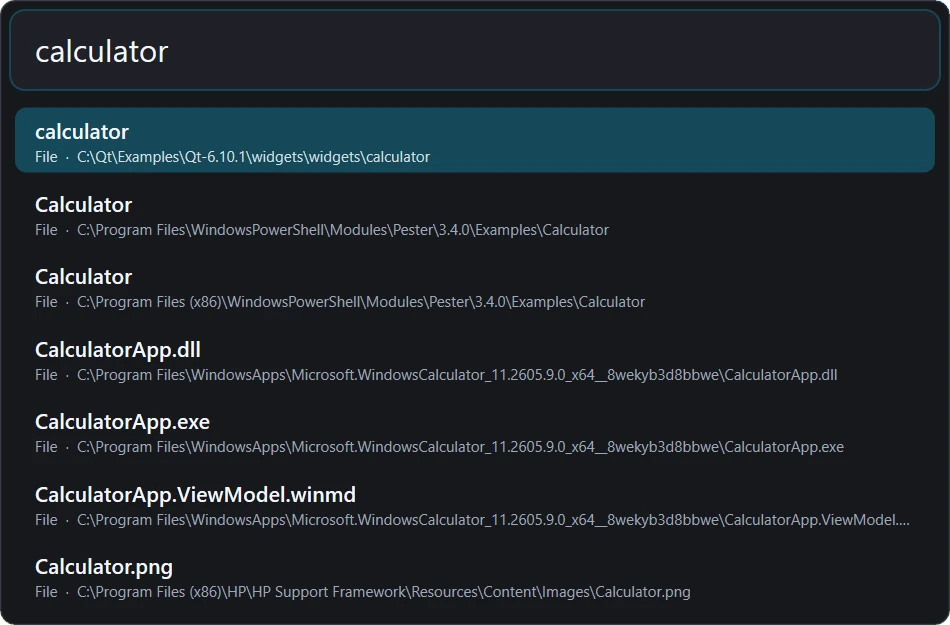
इंडेक्स और सीखा गया क्रम आपके PC पर ही रहते हैं
फ़ाइल नाम खोजने के लिए इस्तेमाल होने वाला NTFS इंडेक्स Deskora आपके PC की स्थायी ड्राइव (अंदरूनी HDD और SSD) से बनाता है और इसी PC पर सहेजता है। नेटवर्क ड्राइव इंडेक्स में शामिल नहीं होतीं। दस्तावेज़ सामग्री की खोज भी PC पर ही चलती है; दस्तावेज़ और टेक्स्ट कंप्यूटर से बाहर नहीं भेजे जाते।
परिणामों का क्रम सीखने के लिए केवल यह गिना जाता है कि किसी खोज शब्द के बाद आपने कौन-सा आइटम कितनी बार खोला। यह गिनती Deskora की उपयोगकर्ता सेटिंग के हिस्से के रूप में PC पर सहेजी जाती है। त्वरित खोज में न तो खोज शब्दों की सूची दिखाने वाला इतिहास है, न ही सीखी गई जानकारी किसी सर्वर पर भेजी जाती है। प्रोग्राम कितनी बार और कितनी देर चले, यह भी स्थानीय उपयोग जानकारी ही है।
सामान्य प्रश्न
क्या खोज सर्वर पर भेजी जाती है?
नहीं। खोज और सीखना स्थानीय हैं; गिनती मौजूदा उपयोगकर्ता सेटिंग में रहती है।
क्या Win+Space की जगह कोई दूसरा शॉर्टकट रखा जा सकता है?
हाँ। Deskora की सेटिंग में Win, Ctrl, Alt, Ctrl+Alt, Ctrl+Shift या Alt+Shift में से एक चुनकर उसे Space, A–Z या F1–F12 में से किसी कुंजी के साथ जोड़ा जा सकता है। अगर कोई दूसरा प्रोग्राम वही संयोजन पहले से इस्तेमाल कर रहा है और वह पंजीकृत नहीं हो पाता, तो सेटिंग में टकराव की सूचना दिखती है; तब कोई दूसरा संयोजन चुनें।
क्या नेटवर्क ड्राइव या NAS की फ़ाइलें भी मिलती हैं?
नहीं। इंडेक्स केवल PC की स्थायी ड्राइव (HDD और SSD) को शामिल करता है, नेटवर्क ड्राइव को नहीं। NAS पर रखी फ़ाइलों के लिए फ़ाइल एक्सप्लोरर की खोज या NAS की अपनी खोज सुविधा का उपयोग करें।
क्या यह बिना व्यवस्थापक अधिकार वाले ऑफ़िस PC पर भी चलती है?
हाँ। सामान्य रूप से व्यवस्थापक अधिकारों के साथ चलने वाली एक छोटी पृष्ठभूमि सेवा Master File Table (MFT) और USN परिवर्तन जर्नल को सीधे पढ़ती है। यह सेवा न होने पर Deskora फ़ोल्डरों को सीधे स्कैन करता है: खोज काम करती है, बस इंडेक्स बनने में ज़्यादा समय लगता है और बदलाव तुरंत नहीं दिखते।
व्यावहारिक उपयोग
रोज़ का ऐप खोलें, प्रोजेक्ट या डाउनलोड खोजें, समर्थित दस्तावेज़ में वाक्यांश ढूँढें या डेस्कटॉप दिखाए बिना Documents पर जाएँ।
Deskora मुफ़्त डाउनलोड करें







