Cách Tìm kiếm nhanh hoạt động
Tìm kiếm Windows thường chia luồng làm việc giữa Start, File Explorer và công cụ tìm nội dung. Tìm kiếm nhanh gom chúng vào một giao diện cục bộ ưu tiên bàn phím.
Mở ứng dụng hằng ngày, tìm dự án hoặc tệp tải về, tìm cụm từ trong tài liệu được hỗ trợ hay đến Documents mà không cần lộ desktop.
Cách tìm tệp trên Windows không cần phần mềm và những giới hạn
Cách dễ nhất là menu Start: nhấn phím Windows rồi gõ ngay, hoặc nhấn Win+S để mở khung tìm kiếm, bạn sẽ thấy ứng dụng, cài đặt và tệp gần đây trong danh sách gợi ý. Các kết quả này chủ yếu lấy từ những vị trí nằm trong chỉ mục Windows Search, và tùy phiên bản hay cài đặt, gợi ý tìm kiếm web cũng có thể xen vào. Nếu một tệp mãi không xuất hiện, thường là do thư mục chứa nó chưa được lập chỉ mục.
Trong File Explorer, ô tìm kiếm ở góc trên bên phải chỉ tìm trong thư mục đang mở và các thư mục con. Bạn có thể dùng ký tự đại diện như *.pdf, rồi lọc theo ngày sửa đổi, loại và kích thước bằng thẻ Search trên ribbon của Windows 10 hoặc nút Search options trong Windows 11. Với thư mục chưa được lập chỉ mục, Explorer phải đọc lần lượt từng tệp, nên thư mục càng lớn thì kết quả càng chậm.
Phạm vi chỉ mục được thay đổi trong Indexing Options (Tùy chọn lập chỉ mục) ở Control Panel. Trên Windows 11, bạn cũng có thể vào Settings → Privacy & security → Searching Windows và chọn chế độ lập chỉ mục toàn bộ máy tính. Sau khi thêm vị trí mới, chỉ mục phải được xây dựng lại; trong lúc đó kết quả có thể thiếu và ổ đĩa lẫn CPU vẫn làm việc ở nền.
Nếu đã biết tệp nằm ở đâu, hộp thoại Run mở bằng Win+R là nhanh nhất: gõ shell:downloads để mở thư mục Downloads, hoặc %appdata% để mở thư mục dữ liệu ứng dụng. Tuy vậy, mở chương trình, tìm theo tên tệp và tìm chữ bên trong tài liệu vẫn nằm ở những giao diện khác nhau, và không có cách nào đưa các mục bạn hay dùng lên đầu danh sách. Việc phải chuyển qua lại giữa nhiều cửa sổ chính là giới hạn lớn nhất của công cụ tìm kiếm có sẵn.
Tình huống thực tế
Mở ứng dụng hằng ngày, tìm dự án hoặc tệp tải về, tìm cụm từ trong tài liệu được hỗ trợ hay đến Documents mà không cần lộ desktop.
Tải Deskora miễn phíTham khảo bàn phím
- Mở lớp phủ, gõ vài ký tự, dùng phím mũi tên rồi Enter. > chỉ chương trình, f tìm tên, c tìm nội dung, ? mở trợ giúp. Shift+Enter hiện vị trí; Ctrl+Enter chạy với quyền quản trị.
- Khớp chính xác đứng trên tiền tố, chuỗi con và token gần đúng. Số lần chạy, thời lượng và lần dùng gần đây tạo điểm cộng có giới hạn. Lựa chọn lặp lại chỉ được học cục bộ.
- Worker nền hủy yêu cầu cũ. Kết quả trong bộ nhớ xuất hiện trước lượt duyệt chỉ mục rộng. Lớp phủ dùng chung thiết bị D3D11, hỗ trợ DPI từng màn hình và không chạy bộ hẹn giờ khi đóng.
Bắt đầu với Tìm kiếm nhanh và mẹo sử dụng
- Sau khi cài Deskora, nhấn Win+Space trên bất kỳ cửa sổ nào để mở lớp phủ tìm kiếm. Tổ hợp phím, số kết quả hiển thị (từ 3 đến 50) và phạm vi tìm kiếm (chương trình, tệp, thư mục) đều có thể đổi trong phần cài đặt của Deskora.
- Gõ > và một dấu cách trước từ khóa để chỉ hiện chương trình; f để tìm tên tệp và thư mục, c để tìm trong nội dung tài liệu, còn ? hiển thị trợ giúp. Mỗi lần nhấn Tab, bộ lọc sẽ chuyển sang tiền tố tiếp theo.
- Dùng phím mũi tên lên xuống để chọn kết quả và Enter để mở. Esc đóng lớp phủ, còn phím Menu (Application) trên bàn phím mở menu chuột phải giống hệt trong File Explorer cho mục đang chọn.
- Shift+Enter không mở tệp mà mở thư mục chứa nó trong File Explorer và chọn sẵn tệp đó; nếu kết quả là một thư mục thì thư mục ấy được mở trực tiếp.
- Ctrl+Enter chạy chương trình đã chọn với quyền quản trị viên. Hộp xác nhận User Account Control (UAC) của Windows vẫn xuất hiện như bình thường.
- Tìm nội dung với tiền tố c hỗ trợ PDF, Word, Excel, PowerPoint, OpenDocument cùng tệp văn bản, mã nguồn và CSV. Những tệp PDF chỉ được quét thành ảnh, không có lớp chữ, sẽ không tìm được.
Xếp hạng theo sử dụng
Khớp chính xác đứng trên tiền tố, chuỗi con và token gần đúng. Số lần chạy, thời lượng và lần dùng gần đây tạo điểm cộng có giới hạn. Lựa chọn lặp lại chỉ được học cục bộ.
Worker nền hủy yêu cầu cũ. Kết quả trong bộ nhớ xuất hiện trước lượt duyệt chỉ mục rộng. Lớp phủ dùng chung thiết bị D3D11, hỗ trợ DPI từng màn hình và không chạy bộ hẹn giờ khi đóng.
Tình huống thực tế
Chương trình, tệp và thư mục
Mở ứng dụng hằng ngày, tìm dự án hoặc tệp tải về, tìm cụm từ trong tài liệu được hỗ trợ hay đến Documents mà không cần lộ desktop.
Tìm nội dung tài liệu
Mở lớp phủ, gõ vài ký tự, dùng phím mũi tên rồi Enter. > chỉ chương trình, f tìm tên, c tìm nội dung, ? mở trợ giúp. Shift+Enter hiện vị trí; Ctrl+Enter chạy với quyền quản trị.
Học cục bộ
Khớp chính xác đứng trên tiền tố, chuỗi con và token gần đúng. Số lần chạy, thời lượng và lần dùng gần đây tạo điểm cộng có giới hạn. Lựa chọn lặp lại chỉ được học cục bộ.
Lịch sử
Worker nền hủy yêu cầu cũ. Kết quả trong bộ nhớ xuất hiện trước lượt duyệt chỉ mục rộng. Lớp phủ dùng chung thiết bị D3D11, hỗ trợ DPI từng màn hình và không chạy bộ hẹn giờ khi đóng.
So sánh trình khởi chạy
Everything tập trung tên tệp, Listary tích hợp hộp thoại tệp, PowerToys Run hỗ trợ plugin. Deskora hợp nhất chương trình, tệp NTFS, thư mục, desktop và nội dung tài liệu tùy chọn.
| Tính năng | Deskora | Everything | Listary | PowerToys Run |
|---|---|---|---|---|
| Chương trình, tệp và thư mục | Chương trình, tệp và thư mục | Tệp | Tệp | Chương trình, tệp và thư mục |
| Xếp hạng theo sử dụng | Học cục bộ | Lịch sử | Lịch sử | Plugin |
| Tìm nội dung tài liệu | Tùy chọn | Tệp | Tùy chọn | Plugin |
Tham khảo bàn phím
| Key | Thao tác |
|---|---|
| Win+Space | Nhấn Win+Space trên bất kỳ cửa sổ nào để tìm chương trình, tệp, thư mục và vị trí Windows mà không ngắt công việc. Deskora kết hợp chỉ mục NTFS cục bộ với dữ liệu sử dụng. |
| ↑ / ↓ | Thao tác |
| Enter | Mở lớp phủ, gõ vài ký tự, dùng phím mũi tên rồi Enter. > chỉ chương trình, f tìm tên, c tìm nội dung, ? mở trợ giúp. Shift+Enter hiện vị trí; Ctrl+Enter chạy với quyền quản trị. |
| Shift+Enter | Tệp |
| Ctrl+Enter | Chương trình, tệp và thư mục |
| Tab | Tìm nội dung tài liệu |
Cách Tìm kiếm nhanh hoạt động
Worker nền hủy yêu cầu cũ. Kết quả trong bộ nhớ xuất hiện trước lượt duyệt chỉ mục rộng. Lớp phủ dùng chung thiết bị D3D11, hỗ trợ DPI từng màn hình và không chạy bộ hẹn giờ khi đóng.
Khớp chính xác đứng trên tiền tố, chuỗi con và token gần đúng. Số lần chạy, thời lượng và lần dùng gần đây tạo điểm cộng có giới hạn. Lựa chọn lặp lại chỉ được học cục bộ.
Everything tập trung tên tệp, Listary tích hợp hộp thoại tệp, PowerToys Run hỗ trợ plugin. Deskora hợp nhất chương trình, tệp NTFS, thư mục, desktop và nội dung tài liệu tùy chọn.
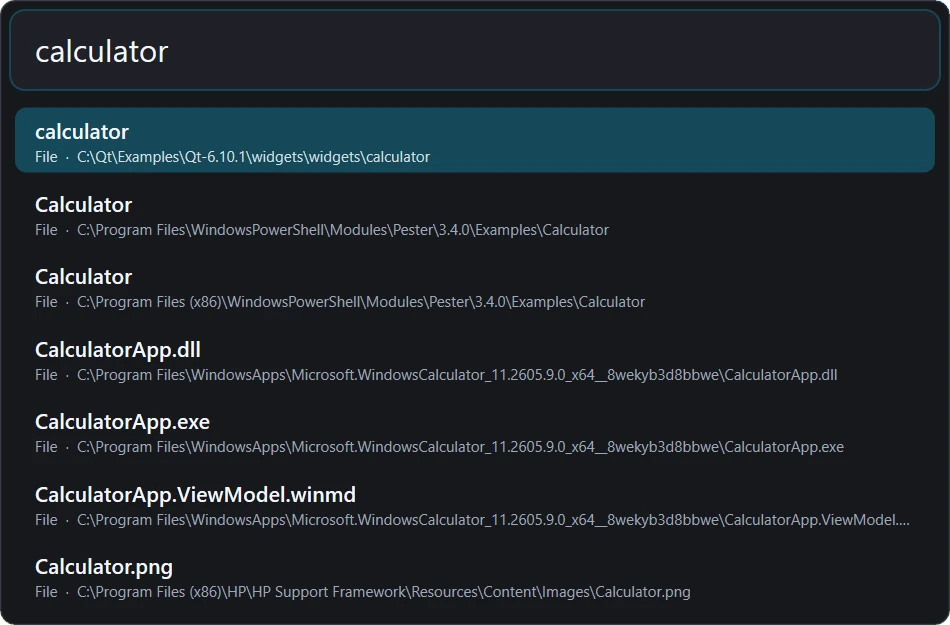
Chỉ mục và thứ tự đã học nằm trên máy của bạn
Chỉ mục NTFS dùng để tìm theo tên được Deskora tạo từ các ổ đĩa cố định trong máy (HDD và SSD gắn trong) và lưu ngay trên máy tính này; ổ mạng không được lập chỉ mục. Việc tìm trong nội dung tài liệu cũng diễn ra trên máy, tài liệu và văn bản không rời khỏi máy tính.
Để học thứ tự, Deskora chỉ ghi lại số lần bạn mở một mục cụ thể sau một từ khóa cụ thể. Các bộ đếm này được lưu trong thiết lập người dùng của Deskora trên máy; Tìm kiếm nhanh không có màn hình lịch sử liệt kê từ khóa đã gõ và không gửi dữ liệu đã học lên máy chủ. Số lần chạy và thời gian dùng chương trình cũng chỉ là dữ liệu sử dụng cục bộ.
Câu hỏi thường gặp
Truy vấn có được gửi lên máy chủ không?
Không. Việc khớp và học đều cục bộ; bộ đếm nằm trong thiết lập người dùng hiện có.
Có thể đổi Win+Space sang phím tắt khác không?
Có. Trong cài đặt Deskora, bạn chọn một phím bổ trợ là Win, Ctrl, Alt, Ctrl+Alt, Ctrl+Shift hoặc Alt+Shift rồi ghép với Space, một chữ từ A đến Z hoặc F1 đến F12. Nếu tổ hợp đã bị chương trình khác chiếm và không đăng ký được, phần cài đặt sẽ báo xung đột để bạn chọn tổ hợp khác.
Có tìm được tệp trên ổ mạng hoặc NAS không?
Không. Chỉ mục chỉ bao gồm các ổ đĩa cố định của máy (HDD và SSD), không bao gồm ổ mạng. Với tệp nằm trên NAS, hãy dùng ô tìm kiếm của File Explorer hoặc chức năng tìm kiếm của chính NAS.
Máy tính công ty không có quyền quản trị có dùng được không?
Dùng được. Thông thường, một dịch vụ nền nhỏ chạy với quyền quản trị đọc trực tiếp Master File Table (MFT) và nhật ký thay đổi USN. Khi không có dịch vụ này, Deskora quét trực tiếp các thư mục: tìm kiếm vẫn hoạt động, chỉ là việc tạo chỉ mục lâu hơn và thay đổi không được cập nhật tức thì.
Tình huống thực tế
Mở ứng dụng hằng ngày, tìm dự án hoặc tệp tải về, tìm cụm từ trong tài liệu được hỗ trợ hay đến Documents mà không cần lộ desktop.
Tải Deskora miễn phí







