Come funziona Ricerca rapida
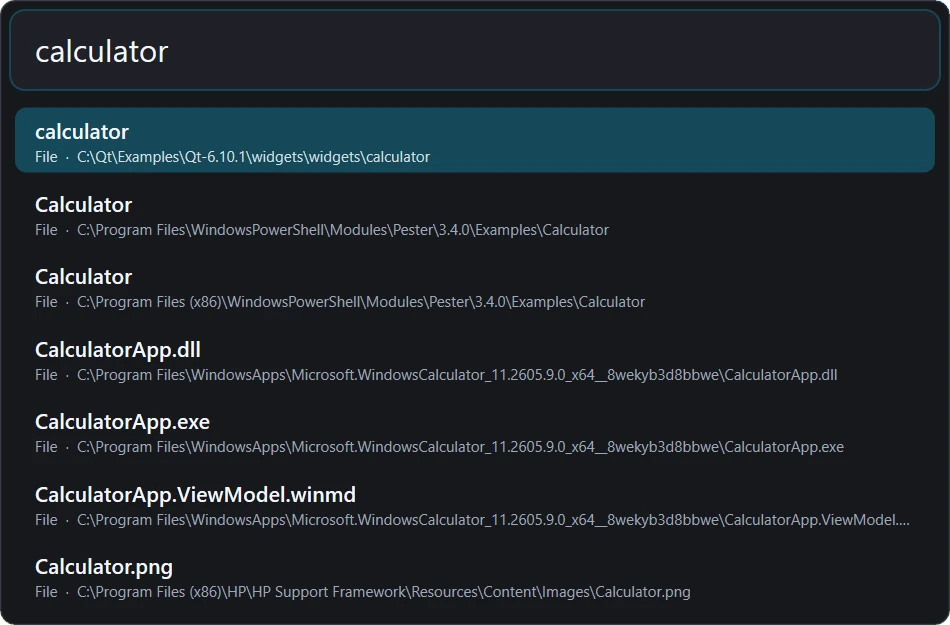
La ricerca di Windows spesso divide l’attività tra Start, Esplora file e uno strumento per i contenuti. Ricerca rapida riunisce tutto in una superficie locale pensata per la tastiera.
Apri un’app quotidiana, trova un progetto o un download, cerca una frase in un documento supportato oppure raggiungi Documenti mentre un’altra finestra copre il desktop.
Cercare file in Windows senza programmi aggiuntivi
La via integrata più rapida è il menu Start: premi il tasto Windows o Win+S, digita parte del nome e Windows elenca app, impostazioni e documenti, spesso insieme a suggerimenti dal web. Per i programmi installati funziona bene. Per i file dipende dall’indice di Windows Search: ciò che si trova fuori dai percorsi indicizzati compare tardi o non compare affatto.
In Esplora file apri la cartella che probabilmente contiene il file e scrivi nella casella di ricerca in alto a destra: Ctrl+E o Ctrl+F ci porta subito. Esplora file cerca nella cartella corrente e in tutte le sottocartelle. I caratteri jolly come *.pdf e le opzioni di ricerca per data di modifica, tipo e dimensione restringono l’elenco. Nelle cartelle non indicizzate Esplora file legge le directory una per una, e su un disco grande possono servire minuti.
Le cartelle indicizzate si scelgono in Impostazioni → Privacy e sicurezza → Ricerca in Windows (Windows 10: Impostazioni → Cerca → Ricerca in Windows). La modalità “Classica” copre raccolte e desktop, quella “Avanzata” l’intero PC. Da Pannello di controllo → Opzioni di indicizzazione puoi aggiungere percorsi, decidere quali tipi di file indicizzare anche nel contenuto e ricreare un indice danneggiato con Avanzate → Ricrea, un’operazione che può durare ore in background.
Per destinazioni note, Win+R apre la finestra Esegui: shell:downloads, shell:startup, %appdata% o il nome di un programma come notepad si aprono subito. I limiti emergono nel lavoro quotidiano: la ricerca di Start mescola risultati web se non la disattivi, Esplora file è lento fuori dall’indice e la ricerca nei contenuti copre solo le cartelle e i tipi di file indicizzati da Windows. Ogni strumento svolge una parte del lavoro e si finisce per saltare dall’uno all’altro.
Casi pratici
Apri un’app quotidiana, trova un progetto o un download, cerca una frase in un documento supportato oppure raggiungi Documenti mentre un’altra finestra copre il desktop.
Scarica Deskora gratisRiferimento tastiera
- Apri l’overlay, digita pochi caratteri, usa le frecce e Invio. > mostra programmi, f nomi di file, c contenuti e ? la guida. Maiusc+Invio mostra il file in Esplora file; Ctrl+Invio avvia come amministratore.
- Le corrispondenze esatte precedono prefissi, sottostringhe e corrispondenze approssimative. Avvii, durata e uso recente aggiungono bonus limitati. Le scelte ripetute vengono apprese solo in locale.
- Un thread in background annulla le richieste superate. I risultati in memoria arrivano prima della scansione ampia. L’overlay condivide il dispositivo D3D11, rispetta il DPI del monitor e da chiuso non usa timer.
Primi passi: consigli pratici
- Dopo l’installazione, Win+Spazio apre la ricerca sul monitor in cui si trova il puntatore del mouse. Sopra un gioco o un video a schermo intero la scorciatoia viene ignorata e non interrompe nulla. Se preferisci un’altra combinazione, nella scheda Ricerca rapida delle impostazioni scegli Win, Ctrl, Alt, Ctrl+Alt, Ctrl+Maiusc o Alt+Maiusc insieme a Spazio, una lettera o un tasto da F1 a F12.
- I prefissi restringono l’elenco: “> ” mostra solo i programmi, “f ” file e cartelle, “c ” il testo nei documenti e “? ” una breve guida. Con Tab scorri i prefissi senza doverli digitare.
- Tutto funziona da tastiera: frecce o rotellina spostano la selezione, Invio la apre ed Esc chiude la finestra. Anche un clic su un’altra finestra chiude la ricerca.
- Maiusc+Invio mostra il file selezionato evidenziato in Esplora file, comodo per download e allegati. Il tasto menu contestuale o il clic destro apre il consueto menu contestuale di Windows per quel risultato.
- Ctrl+Invio avvia un programma come amministratore; Windows chiede conferma con il normale avviso del Controllo account utente.
- I nomi accettano caratteri jolly come *.pdf o fattura*2025*. Nelle impostazioni puoi nascondere programmi, file o cartelle e scegliere quanti risultati mostrare, da 3 a 50 (7 come impostazione predefinita).
Classifica basata sull’uso
Le corrispondenze esatte precedono prefissi, sottostringhe e corrispondenze approssimative. Avvii, durata e uso recente aggiungono bonus limitati. Le scelte ripetute vengono apprese solo in locale.
Un thread in background annulla le richieste superate. I risultati in memoria arrivano prima della scansione ampia. L’overlay condivide il dispositivo D3D11, rispetta il DPI del monitor e da chiuso non usa timer.
Casi pratici
Programmi, file e cartelle
Apri un’app quotidiana, trova un progetto o un download, cerca una frase in un documento supportato oppure raggiungi Documenti mentre un’altra finestra copre il desktop.
Ricerca nei documenti
Apri l’overlay, digita pochi caratteri, usa le frecce e Invio. > mostra programmi, f nomi di file, c contenuti e ? la guida. Maiusc+Invio mostra il file in Esplora file; Ctrl+Invio avvia come amministratore.
Apprendimento locale
Le corrispondenze esatte precedono prefissi, sottostringhe e corrispondenze approssimative. Avvii, durata e uso recente aggiungono bonus limitati. Le scelte ripetute vengono apprese solo in locale.
Cronologia
Un thread in background annulla le richieste superate. I risultati in memoria arrivano prima della scansione ampia. L’overlay condivide il dispositivo D3D11, rispetta il DPI del monitor e da chiuso non usa timer.
Confronto tra launcher
Everything è specializzato nei nomi, Listary nei dialoghi file e PowerToys Run nei plugin. Deskora unisce programmi, file NTFS, cartelle, desktop e contenuto opzionale dei documenti.
| Funzione | Deskora | Everything | Listary | PowerToys Run |
|---|---|---|---|---|
| Programmi, file e cartelle | Programmi, file e cartelle | File | File | Programmi, file e cartelle |
| Classifica basata sull’uso | Apprendimento locale | Cronologia | Cronologia | Plugin |
| Ricerca nei documenti | Opzionale | File | Opzionale | Plugin |
Riferimento tastiera
| Key | Azione |
|---|---|
| Win+Space | Premi Win+Spazio sopra qualsiasi finestra e cerca programmi, file, cartelle e percorsi Windows senza interrompere il lavoro. Deskora combina l’indice NTFS locale con i dati d’uso. |
| ↑ / ↓ | Azione |
| Enter | Apri l’overlay, digita pochi caratteri, usa le frecce e Invio. > mostra programmi, f nomi di file, c contenuti e ? la guida. Maiusc+Invio mostra il file in Esplora file; Ctrl+Invio avvia come amministratore. |
| Shift+Enter | File |
| Ctrl+Enter | Programmi, file e cartelle |
| Tab | Ricerca nei documenti |
Come funziona Ricerca rapida
Un thread in background annulla le richieste superate. I risultati in memoria arrivano prima della scansione ampia. L’overlay condivide il dispositivo D3D11, rispetta il DPI del monitor e da chiuso non usa timer.
Le corrispondenze esatte precedono prefissi, sottostringhe e corrispondenze approssimative. Avvii, durata e uso recente aggiungono bonus limitati. Le scelte ripetute vengono apprese solo in locale.
Everything è specializzato nei nomi, Listary nei dialoghi file e PowerToys Run nei plugin. Deskora unisce programmi, file NTFS, cartelle, desktop e contenuto opzionale dei documenti.
Cosa resta sul tuo PC
Ricerca rapida non invia alcuna query. I nomi di file e cartelle provengono dall’indice NTFS di Deskora, conservato come cache nella cartella ProgramData del computer; il contenuto dei documenti viene letto direttamente dai file quando usi il prefisso c. Vengono indicizzati solo dischi rigidi e SSD locali.
Non esiste una cronologia di ricerca separata. Deskora memorizza una coppia termine cercato–risultato solo quando apri davvero quel risultato, e conta quante volte è successo. Questi contatori sono salvati con le altre impostazioni di Deskora nel tuo account utente di Windows; anche avvii e tempo d’uso dei programmi vengono registrati in locale. Servono a un solo scopo: mettere in cima il risultato che con ogni probabilità stai cercando.
Domande frequenti
Le ricerche vengono inviate a un server?
No. Corrispondenze, ordinamento e apprendimento avvengono interamente sul tuo PC. I contatori appresi vengono salvati insieme alle altre impostazioni di Deskora nel tuo account utente di Windows e non lasciano il computer.
Di solito Win+Spazio cambia il layout della tastiera: che fine fa questa funzione?
Finché Ricerca rapida è attiva, Deskora usa Win+Spazio. Se cambi spesso lingua di input, usa l’alternativa di Windows Alt+Maiusc oppure assegna a Ricerca rapida un’altra scorciatoia nella scheda Ricerca rapida delle impostazioni. Se una combinazione non può essere registrata perché è già occupata da un altro programma, le impostazioni mostrano un avviso e puoi sceglierne un’altra.
Perché un file che esiste non compare tra i risultati?
Deskora indicizza i dischi rigidi e gli SSD locali; le unità di rete non sono incluse. Controlla anche che file o cartelle non siano disattivati nelle impostazioni di Ricerca rapida e che all’inizio del campo non sia rimasto un prefisso come >. Sui PC in cui il servizio in background non può essere eseguito, le cartelle vengono scansionate direttamente e l’indice non si aggiorna in tempo reale: i file appena creati possono quindi comparire con un certo ritardo.
Il prefisso c trova il testo nei PDF scansionati?
No. La ricerca nei contenuti legge il testo di file PDF, Word, Excel, PowerPoint e OpenDocument, oltre a file di testo, CSV e codice sorgente. I PDF scansionati che contengono solo immagini senza livello di testo vengono saltati. Poiché i documenti vengono aperti e letti, una ricerca nei contenuti richiede sensibilmente più tempo di una ricerca per nome.
Casi pratici
Apri un’app quotidiana, trova un progetto o un download, cerca una frase in un documento supportato oppure raggiungi Documenti mentre un’altra finestra copre il desktop.
Scarica Deskora gratis







