Fonctionnement de la recherche rapide
La recherche Windows disperse souvent le travail entre le menu Démarrer, l’Explorateur et un outil de contenu. La recherche rapide réunit ces parcours dans une interface pilotée au clavier, locale et immédiatement accessible.
Ouvrez une application quotidienne, retrouvez un projet ou un téléchargement, cherchez une phrase dans un document pris en charge ou rejoignez Documents sans découvrir le bureau.
Rechercher un fichier sous Windows sans logiciel supplémentaire
Le chemin intégré le plus rapide reste le menu Démarrer : appuyez sur la touche Windows ou sur Win+S, tapez une partie du nom et Windows affiche applications, paramètres et documents, souvent mêlés à des suggestions web. Pour les programmes installés, cela fonctionne bien. Pour les fichiers, tout dépend de l’index de Windows Search : ce qui se trouve hors des emplacements indexés apparaît tard, voire jamais.
Dans l’Explorateur de fichiers, ouvrez le dossier qui contient probablement le fichier et tapez dans la zone de recherche en haut à droite – Ctrl+E ou Ctrl+F y mène directement. L’Explorateur parcourt le dossier courant et tous ses sous-dossiers. Les caractères génériques comme *.pdf et les options de recherche (date de modification, type, taille) affinent la liste. Dans un dossier non indexé, l’Explorateur lit les répertoires un par un, ce qui peut prendre plusieurs minutes sur un gros disque.
Les dossiers indexés se règlent dans Paramètres → Confidentialité et sécurité → Recherche dans Windows (Windows 10 : Paramètres → Rechercher → Recherche dans Windows). Le mode « Classique » couvre les bibliothèques et le bureau, le mode « Avancé » tout le PC. Panneau de configuration → Options d’indexation permet d’ajouter des emplacements, de choisir les types de fichiers indexés avec leur contenu et de reconstruire un index endommagé via Avancé → Reconstruire, une opération qui peut durer des heures en arrière-plan.
Pour une cible connue, Win+R ouvre la boîte de dialogue Exécuter : shell:downloads, shell:startup, %appdata% ou un nom de programme comme notepad s’ouvrent directement. Les limites apparaissent au quotidien : la recherche du menu Démarrer mêle des résultats web tant qu’on ne les désactive pas, l’Explorateur est lent hors de l’index, et la recherche dans le contenu ne couvre que les dossiers et types de fichiers indexés par Windows. Chaque outil fait une partie du travail, et l’on passe de l’un à l’autre.
Cas pratiques
Ouvrez une application quotidienne, retrouvez un projet ou un téléchargement, cherchez une phrase dans un document pris en charge ou rejoignez Documents sans découvrir le bureau.
Télécharger Deskora gratuitementRaccourcis clavier
- Ouvrez la fenêtre, saisissez quelques caractères, utilisez les flèches puis Entrée. > limite aux programmes, f aux noms, c au contenu et ? affiche l’aide. Maj+Entrée affiche le fichier dans l’Explorateur ; Ctrl+Entrée demande un lancement administrateur.
- Les correspondances exactes précèdent préfixes, sous-chaînes et correspondances floues. Fréquence, durée et récence ajoutent des bonus limités. Les choix répétés sont appris localement sans envoyer l’historique.
- Un thread d’arrière-plan annule les requêtes dépassées. Les résultats en mémoire arrivent avant le parcours complet. La fenêtre partage le périphérique D3D11, respecte le DPI par écran et ne garde aucun minuteur lorsqu’elle est fermée.
Bien démarrer : conseils pratiques
- Après l’installation, Win+Espace ouvre la recherche sur l’écran où se trouve le pointeur de la souris. Au-dessus d’un jeu ou d’une vidéo en plein écran, le raccourci est ignoré et n’interrompt rien. Pour un autre raccourci, choisissez dans l’onglet Recherche rapide des paramètres Win, Ctrl, Alt, Ctrl+Alt, Ctrl+Maj ou Alt+Maj, combiné avec Espace, une lettre ou F1 à F12.
- Les préfixes filtrent la liste : « > » n’affiche que les programmes, « f » les fichiers et dossiers, « c » le texte des documents et « ? » une aide courte. La touche Tab fait défiler les préfixes, inutile de les taper.
- Tout se fait au clavier : les flèches ou la molette déplacent la sélection, Entrée l’ouvre et Échap ferme la fenêtre. Un clic dans une autre fenêtre ferme aussi la recherche.
- Maj+Entrée affiche le fichier sélectionné, mis en surbrillance, dans l’Explorateur – pratique pour les téléchargements et les pièces jointes. La touche Menu ou un clic droit ouvre le menu contextuel Windows habituel du résultat.
- Ctrl+Entrée lance un programme en tant qu’administrateur ; Windows demande confirmation par l’invite habituelle du contrôle de compte d’utilisateur.
- Les noms acceptent les caractères génériques, par exemple *.pdf ou facture*2025*. Dans les paramètres, vous pouvez masquer les programmes, fichiers ou dossiers et choisir le nombre de résultats affichés, de 3 à 50 (7 par défaut).
Classement selon l’usage
Les correspondances exactes précèdent préfixes, sous-chaînes et correspondances floues. Fréquence, durée et récence ajoutent des bonus limités. Les choix répétés sont appris localement sans envoyer l’historique.
Un thread d’arrière-plan annule les requêtes dépassées. Les résultats en mémoire arrivent avant le parcours complet. La fenêtre partage le périphérique D3D11, respecte le DPI par écran et ne garde aucun minuteur lorsqu’elle est fermée.
Cas pratiques
Programmes, fichiers et dossiers
Ouvrez une application quotidienne, retrouvez un projet ou un téléchargement, cherchez une phrase dans un document pris en charge ou rejoignez Documents sans découvrir le bureau.
Recherche dans les documents
Ouvrez la fenêtre, saisissez quelques caractères, utilisez les flèches puis Entrée. > limite aux programmes, f aux noms, c au contenu et ? affiche l’aide. Maj+Entrée affiche le fichier dans l’Explorateur ; Ctrl+Entrée demande un lancement administrateur.
Apprentissage local
Les correspondances exactes précèdent préfixes, sous-chaînes et correspondances floues. Fréquence, durée et récence ajoutent des bonus limités. Les choix répétés sont appris localement sans envoyer l’historique.
Historique
Un thread d’arrière-plan annule les requêtes dépassées. Les résultats en mémoire arrivent avant le parcours complet. La fenêtre partage le périphérique D3D11, respecte le DPI par écran et ne garde aucun minuteur lorsqu’elle est fermée.
Comparaison des lanceurs
Everything privilégie les noms de fichiers, Listary s’intègre aux boîtes de dialogue et PowerToys Run accepte des extensions. Deskora réunit programmes, index NTFS, dossiers, bureau et contenu documentaire facultatif.
| Fonction | Deskora | Everything | Listary | PowerToys Run |
|---|---|---|---|---|
| Programmes, fichiers et dossiers | Programmes, fichiers et dossiers | Fichiers | Fichiers | Programmes, fichiers et dossiers |
| Classement selon l’usage | Apprentissage local | Historique | Historique | Extension |
| Recherche dans les documents | Facultatif | Fichiers | Facultatif | Extension |
Raccourcis clavier
| Key | Action |
|---|---|
| Win+Space | Appuyez sur Win+Espace au-dessus de toute fenêtre pour rechercher programmes, fichiers, dossiers et emplacements Windows sans interrompre votre travail. Deskora associe son index NTFS local aux données d’utilisation. |
| ↑ / ↓ | Action |
| Enter | Ouvrez la fenêtre, saisissez quelques caractères, utilisez les flèches puis Entrée. > limite aux programmes, f aux noms, c au contenu et ? affiche l’aide. Maj+Entrée affiche le fichier dans l’Explorateur ; Ctrl+Entrée demande un lancement administrateur. |
| Shift+Enter | Fichiers |
| Ctrl+Enter | Programmes, fichiers et dossiers |
| Tab | Recherche dans les documents |
Fonctionnement de la recherche rapide
Un thread d’arrière-plan annule les requêtes dépassées. Les résultats en mémoire arrivent avant le parcours complet. La fenêtre partage le périphérique D3D11, respecte le DPI par écran et ne garde aucun minuteur lorsqu’elle est fermée.
Les correspondances exactes précèdent préfixes, sous-chaînes et correspondances floues. Fréquence, durée et récence ajoutent des bonus limités. Les choix répétés sont appris localement sans envoyer l’historique.
Everything privilégie les noms de fichiers, Listary s’intègre aux boîtes de dialogue et PowerToys Run accepte des extensions. Deskora réunit programmes, index NTFS, dossiers, bureau et contenu documentaire facultatif.
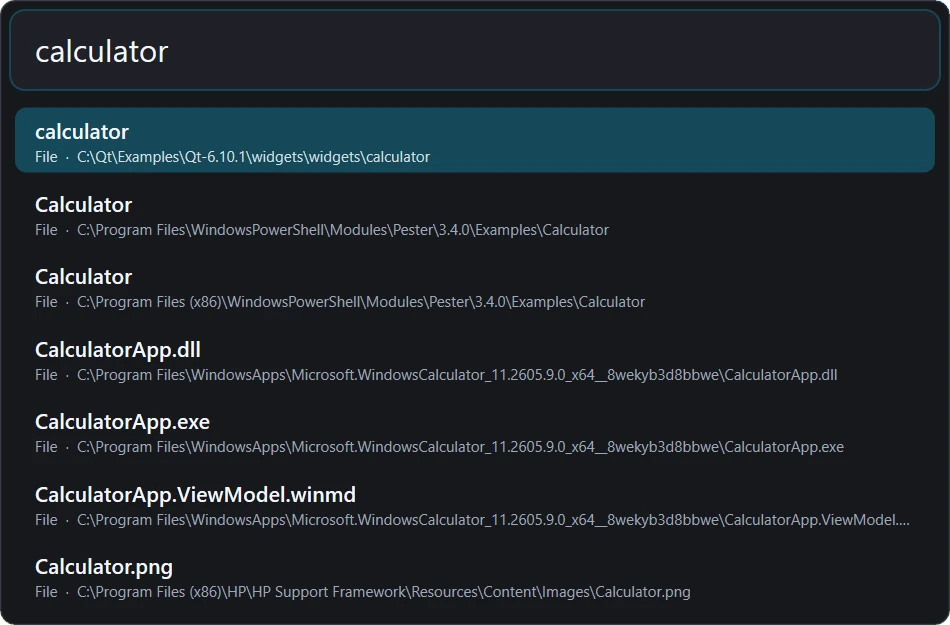
Ce qui reste sur votre PC
La recherche rapide n’envoie aucune requête. Les noms de fichiers et de dossiers proviennent de l’index NTFS propre à Deskora, conservé en cache dans le dossier ProgramData de votre ordinateur ; le contenu des documents est lu directement dans les fichiers lorsque vous utilisez le préfixe c. Seuls les disques durs et SSD locaux sont indexés.
Il n’existe pas d’historique de recherche distinct. Deskora ne retient une paire terme recherché–résultat que lorsque vous ouvrez réellement ce résultat, et compte combien de fois cela s’est produit. Ces compteurs sont enregistrés avec les autres paramètres de Deskora dans votre compte utilisateur Windows ; les lancements et durées d’utilisation des programmes sont eux aussi relevés localement. Ils ne servent qu’à une chose : placer en tête le résultat que vous cherchez le plus probablement.
Questions fréquentes
Les requêtes sont-elles envoyées à un serveur ?
Non. La correspondance, le classement et l’apprentissage se font entièrement sur votre PC. Les compteurs appris sont enregistrés avec les autres paramètres de Deskora dans votre compte utilisateur Windows et ne quittent pas l’ordinateur.
Win+Espace sert normalement à changer la disposition du clavier : que devient ce raccourci ?
Tant que la recherche rapide est activée, Deskora utilise Win+Espace. Si vous changez souvent de langue de saisie, servez-vous de l’alternative Windows Alt+Maj, ou attribuez un autre raccourci à la recherche rapide dans l’onglet Recherche rapide des paramètres. Si un raccourci ne peut pas être enregistré parce qu’un autre programme l’occupe déjà, les paramètres affichent un avertissement et vous pouvez en choisir un autre.
Pourquoi un fichier qui existe bien n’apparaît-il pas ?
Deskora indexe les disques durs et SSD locaux ; les lecteurs réseau n’en font pas partie. Vérifiez aussi que les fichiers ou les dossiers ne sont pas désactivés dans les paramètres de la recherche rapide et qu’aucun préfixe comme > ne reste au début du champ. Sur les PC où le service d’arrière-plan ne peut pas tourner, les dossiers sont parcourus directement et l’index n’est pas mis à jour en temps réel : les fichiers très récents apparaissent alors avec un peu de retard.
Le préfixe c trouve-t-il du texte dans les PDF numérisés ?
Non. La recherche dans le contenu lit le texte des fichiers PDF, Word, Excel, PowerPoint et OpenDocument ainsi que des fichiers texte, CSV et code source. Les PDF numérisés qui ne contiennent que des images sans couche de texte sont ignorés. Comme les documents sont ouverts et lus, une recherche dans le contenu prend nettement plus de temps qu’une recherche par nom.
Cas pratiques
Ouvrez une application quotidienne, retrouvez un projet ou un téléchargement, cherchez une phrase dans un document pris en charge ou rejoignez Documents sans découvrir le bureau.
Télécharger Deskora gratuitement







