So arbeitet die Deskora-Schnellsuche
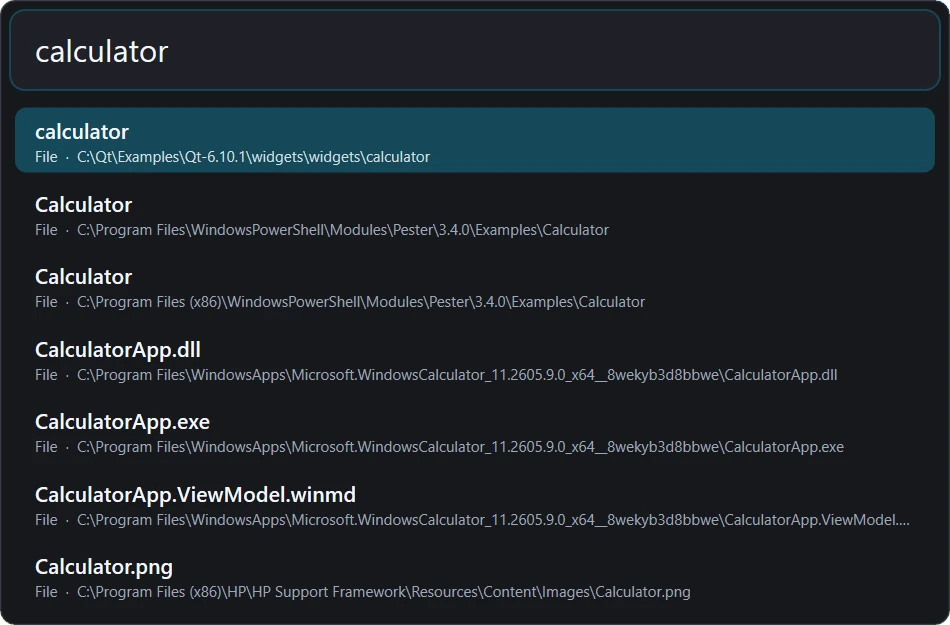
Die Windows-Suche lenkt oft von der aktuellen Aufgabe ab. Startmenü, Explorer und Inhaltssuche bilden getrennte Arbeitsabläufe. Die Schnellsuche bündelt sie in einer tastaturzentrierten Oberfläche, bleibt lokal und öffnet den gewählten Eintrag unmittelbar.
Praktisch zum Öffnen täglicher Programme, Auffinden eines Projektordners, Anzeigen eines Downloads, Suchen einer Formulierung in unterstützten Dokumenten oder Aufrufen von Dokumente und Dieser PC, während ein anderes Fenster den Desktop verdeckt.
Dateien unter Windows ohne Zusatzprogramm suchen – und wo das an Grenzen stößt
Der schnellste Bordweg ist das Startmenü: Windows-Taste oder Win+S drücken, einen Teil des Namens tippen, und Windows listet Apps, Einstellungen und Dokumente – oft gemischt mit Websuchvorschlägen. Für installierte Programme klappt das gut. Bei Dateien hängt es davon ab, ob der Ordner im Windows-Suchindex liegt; alles außerhalb der indizierten Orte erscheint spät oder gar nicht.
Im Datei-Explorer öffnet ihr den Ordner, in dem die Datei vermutlich liegt, und tippt ins Suchfeld oben rechts – Strg+E oder Strg+F springt direkt dorthin. Der Explorer durchsucht den aktuellen Ordner samt Unterordnern. Platzhalter wie *.pdf und die Suchoptionen für Änderungsdatum, Art und Größe grenzen die Liste ein. In nicht indizierten Ordnern liest der Explorer die Verzeichnisse einzeln ein, was auf großen Laufwerken Minuten dauern kann.
Welche Ordner Windows indiziert, legt ihr unter Einstellungen → Datenschutz und Sicherheit → Windows durchsuchen fest (Windows 10: Einstellungen → Suchen → Windows durchsuchen). „Klassisch“ erfasst Bibliotheken und Desktop, „Erweitert“ den ganzen PC. Über Systemsteuerung → Indizierungsoptionen fügt ihr Orte hinzu, bestimmt, welche Dateitypen auch nach Inhalt indiziert werden, und baut einen beschädigten Index unter Erweitert → Neu erstellen neu auf – das kann im Hintergrund Stunden dauern.
Für bekannte Ziele öffnet Win+R den Ausführen-Dialog: shell:downloads, shell:startup, %appdata% oder ein Programmname wie notepad starten direkt. Die Grenzen zeigen sich im Alltag: Die Startmenüsuche mischt Webergebnisse bei, sofern ihr sie nicht abschaltet, der Explorer ist außerhalb des Index langsam, und die Inhaltssuche deckt nur die Ordner und Dateitypen ab, die Windows indiziert hat. Jedes Werkzeug erledigt einen Teil der Aufgabe, und ihr springt zwischen ihnen hin und her.
Konkrete Anwendungsfälle
Praktisch zum Öffnen täglicher Programme, Auffinden eines Projektordners, Anzeigen eines Downloads, Suchen einer Formulierung in unterstützten Dokumenten oder Aufrufen von Dokumente und Dieser PC, während ein anderes Fenster den Desktop verdeckt.
Deskora kostenlos herunterladenTastaturreferenz
- Öffnet das Overlay, tippt wenige Zeichen, navigiert mit den Pfeiltasten und bestätigt mit Eingabe. > beschränkt auf Programme, f auf Dateinamen, c auf Dokumentinhalte und ? zeigt Hilfe. Umschalt+Eingabe zeigt die Datei im Explorer; Strg+Eingabe startet erhöht.
- Exakte Namen stehen vor Präfix-, Teilstring- und unscharfen Token-Treffern. Programmstarts, Laufzeit und letzte Nutzung liefern begrenzte Boni. Wiederholte Auswahl bei derselben Anfrage wird lokal gelernt, sodass die Reihenfolge persönlich wird, ohne einen Verlauf hochzuladen.
- Anfragen laufen in einem Hintergrund-Worker; überholte Arbeit wird abgebrochen. Schnelle Programm- und Systemort-Treffer erscheinen vor dem breiteren Indexdurchlauf. Das Overlay teilt Deskoras D3D11-Gerät, besitzt nur eigene Fensterressourcen, unterstützt Monitor-DPI und hat geschlossen keinen Leerlauf-Timer.
Loslegen: Tipps für die Schnellsuche
- Nach der Installation öffnet Win+Leertaste die Suche auf dem Monitor, auf dem gerade der Mauszeiger steht. Über einem Spiel oder Video im Vollbild wird die Tastenkombination ignoriert und unterbricht nichts. Wer lieber eine andere Kombination nutzt, wählt in den Einstellungen auf der Registerkarte Schnellsuche Win, Strg, Alt, Strg+Alt, Strg+Umschalt oder Alt+Umschalt zusammen mit Leertaste, einem Buchstaben oder F1–F12.
- Präfixe grenzen die Liste ein: „> “ zeigt nur Programme, „f “ Dateien und Ordner, „c “ Text in Dokumenten und „? “ eine kurze Hilfe. Mit Tab schaltet ihr die Präfixe der Reihe nach durch und müsst sie nicht tippen.
- Alles geht per Tastatur: Pfeiltasten oder Mausrad bewegen die Auswahl, Eingabe öffnet sie, Esc schließt das Fenster. Ein Klick in ein anderes Fenster schließt die Suche ebenfalls.
- Umschalt+Eingabe zeigt die gewählte Datei markiert im Datei-Explorer – praktisch für Downloads und Anhänge. Die Kontextmenütaste oder ein Rechtsklick öffnet das gewohnte Windows-Kontextmenü des Treffers.
- Strg+Eingabe startet ein Programm als Administrator; Windows fragt wie gewohnt über die Benutzerkontensteuerung nach.
- Namen verstehen Platzhalter wie *.pdf oder rechnung*2025*. In den Einstellungen könnt ihr Programme, Dateien oder Ordner ausblenden und festlegen, wie viele Treffer erscheinen – 3 bis 50, voreingestellt sind 7.
Nutzungsabhängige Sortierung
Exakte Namen stehen vor Präfix-, Teilstring- und unscharfen Token-Treffern. Programmstarts, Laufzeit und letzte Nutzung liefern begrenzte Boni. Wiederholte Auswahl bei derselben Anfrage wird lokal gelernt, sodass die Reihenfolge persönlich wird, ohne einen Verlauf hochzuladen.
Anfragen laufen in einem Hintergrund-Worker; überholte Arbeit wird abgebrochen. Schnelle Programm- und Systemort-Treffer erscheinen vor dem breiteren Indexdurchlauf. Das Overlay teilt Deskoras D3D11-Gerät, besitzt nur eigene Fensterressourcen, unterstützt Monitor-DPI und hat geschlossen keinen Leerlauf-Timer.
Konkrete Anwendungsfälle
Programme, Dateien und Ordner
Praktisch zum Öffnen täglicher Programme, Auffinden eines Projektordners, Anzeigen eines Downloads, Suchen einer Formulierung in unterstützten Dokumenten oder Aufrufen von Dokumente und Dieser PC, während ein anderes Fenster den Desktop verdeckt.
Dokument-Inhaltssuche
Öffnet das Overlay, tippt wenige Zeichen, navigiert mit den Pfeiltasten und bestätigt mit Eingabe. > beschränkt auf Programme, f auf Dateinamen, c auf Dokumentinhalte und ? zeigt Hilfe. Umschalt+Eingabe zeigt die Datei im Explorer; Strg+Eingabe startet erhöht.
Lokales Lernen
Exakte Namen stehen vor Präfix-, Teilstring- und unscharfen Token-Treffern. Programmstarts, Laufzeit und letzte Nutzung liefern begrenzte Boni. Wiederholte Auswahl bei derselben Anfrage wird lokal gelernt, sodass die Reihenfolge persönlich wird, ohne einen Verlauf hochzuladen.
Verlauf
Anfragen laufen in einem Hintergrund-Worker; überholte Arbeit wird abgebrochen. Schnelle Programm- und Systemort-Treffer erscheinen vor dem breiteren Indexdurchlauf. Das Overlay teilt Deskoras D3D11-Gerät, besitzt nur eigene Fensterressourcen, unterstützt Monitor-DPI und hat geschlossen keinen Leerlauf-Timer.
Vergleich mit anderen Startern
Everything konzentriert sich besonders auf Dateinamen, Listary integriert sich eng in Dateidialoge und PowerToys Run ist ein erweiterbarer Starter. Deskora verbindet Programme, NTFS-Dateien, Ordner, Desktop-Einträge und optionale Dokumentinhalte in einer lokalen Liste.
| Merkmal | Deskora | Everything | Listary | PowerToys Run |
|---|---|---|---|---|
| Programme, Dateien und Ordner | Programme, Dateien und Ordner | Dateien | Dateien | Programme, Dateien und Ordner |
| Nutzungsabhängige Sortierung | Lokales Lernen | Verlauf | Verlauf | Plugin |
| Dokument-Inhaltssuche | Optional | Dateien | Optional | Plugin |
Tastaturreferenz
| Key | Aktion |
|---|---|
| Win+Space | Drückt Win+Leertaste über jedem Fenster und sucht Programme, Dateien, Ordner und Windows-Orte, ohne eure Arbeit zu unterbrechen. Deskora verbindet den lokalen NTFS-Index mit Nutzungsdaten und zeigt die hilfreichsten Treffer zuerst. |
| ↑ / ↓ | Aktion |
| Enter | Öffnet das Overlay, tippt wenige Zeichen, navigiert mit den Pfeiltasten und bestätigt mit Eingabe. > beschränkt auf Programme, f auf Dateinamen, c auf Dokumentinhalte und ? zeigt Hilfe. Umschalt+Eingabe zeigt die Datei im Explorer; Strg+Eingabe startet erhöht. |
| Shift+Enter | Dateien |
| Ctrl+Enter | Programme, Dateien und Ordner |
| Tab | Dokument-Inhaltssuche |
So arbeitet die Deskora-Schnellsuche
Anfragen laufen in einem Hintergrund-Worker; überholte Arbeit wird abgebrochen. Schnelle Programm- und Systemort-Treffer erscheinen vor dem breiteren Indexdurchlauf. Das Overlay teilt Deskoras D3D11-Gerät, besitzt nur eigene Fensterressourcen, unterstützt Monitor-DPI und hat geschlossen keinen Leerlauf-Timer.
Exakte Namen stehen vor Präfix-, Teilstring- und unscharfen Token-Treffern. Programmstarts, Laufzeit und letzte Nutzung liefern begrenzte Boni. Wiederholte Auswahl bei derselben Anfrage wird lokal gelernt, sodass die Reihenfolge persönlich wird, ohne einen Verlauf hochzuladen.
Everything konzentriert sich besonders auf Dateinamen, Listary integriert sich eng in Dateidialoge und PowerToys Run ist ein erweiterbarer Starter. Deskora verbindet Programme, NTFS-Dateien, Ordner, Desktop-Einträge und optionale Dokumentinhalte in einer lokalen Liste.
Was auf eurem PC bleibt
Die Schnellsuche schickt keine Suchanfragen irgendwohin. Datei- und Ordnernamen stammen aus Deskoras eigenem NTFS-Index, der als Cache im Ordner ProgramData auf eurem Rechner liegt; Dokumentinhalte werden bei der Suche mit c direkt aus den Dateien gelesen. Indexiert werden nur lokale Festplatten und SSDs.
Einen eigenen Suchverlauf gibt es nicht. Deskora merkt sich ein Paar aus Suchbegriff und Treffer erst, wenn ihr diesen Treffer tatsächlich öffnet, und zählt, wie oft das vorkam. Diese Zähler liegen bei den übrigen Deskora-Einstellungen in eurem Windows-Benutzerkonto, Programmstarts und Laufzeiten werden ebenfalls lokal erfasst – und beides dient nur einem Zweck: den Treffer, den ihr vermutlich wollt, nach oben zu stellen.
Häufige Fragen
Sendet die Schnellsuche meine Anfragen an einen Server?
Nein. Suche, Sortierung und Lernfunktion laufen vollständig auf eurem PC. Die gelernten Zähler speichert Deskora zusammen mit den übrigen Einstellungen in eurem Windows-Benutzerkonto; sie verlassen den Rechner nicht.
Mit Win+Leertaste wechselt Windows doch das Tastaturlayout – was passiert damit?
Solange die Schnellsuche aktiv ist, übernimmt Deskora Win+Leertaste. Wer oft zwischen Eingabesprachen wechselt, nutzt dafür die Windows-Alternative Alt+Umschalt oder legt für die Schnellsuche in den Einstellungen auf der Registerkarte Schnellsuche eine andere Tastenkombination fest. Lässt sich eine Kombination nicht registrieren, weil ein anderes Programm sie belegt, zeigen die Einstellungen einen Hinweis und ihr könnt eine andere wählen.
Warum taucht eine Datei nicht auf, obwohl sie existiert?
Deskora indexiert lokale Festplatten und SSDs; Netzlaufwerke gehören nicht dazu. Prüft außerdem, ob Dateien oder Ordner in den Schnellsuche-Einstellungen abgeschaltet sind und ob noch ein Präfix wie > am Anfang des Suchfelds steht. Auf PCs, auf denen der Hintergrunddienst nicht laufen darf, werden Ordner direkt gescannt und der Index wird nicht live aktualisiert – ganz neue Dateien erscheinen dann verzögert.
Findet die Inhaltssuche mit c auch Text in eingescannten PDFs?
Nein. Die Inhaltssuche liest Text aus PDF-, Word-, Excel-, PowerPoint- und OpenDocument-Dateien sowie aus reinen Text-, CSV- und Quellcodedateien. Eingescannte PDFs, die nur Bilder ohne Textebene enthalten, werden übersprungen. Weil dabei die Dokumente selbst geöffnet und gelesen werden, dauert eine Inhaltssuche spürbar länger als die Suche nach Namen.
Konkrete Anwendungsfälle
Praktisch zum Öffnen täglicher Programme, Auffinden eines Projektordners, Anzeigen eines Downloads, Suchen einer Formulierung in unterstützten Dokumenten oder Aufrufen von Dokumente und Dieser PC, während ein anderes Fenster den Desktop verdeckt.
Deskora kostenlos herunterladen







