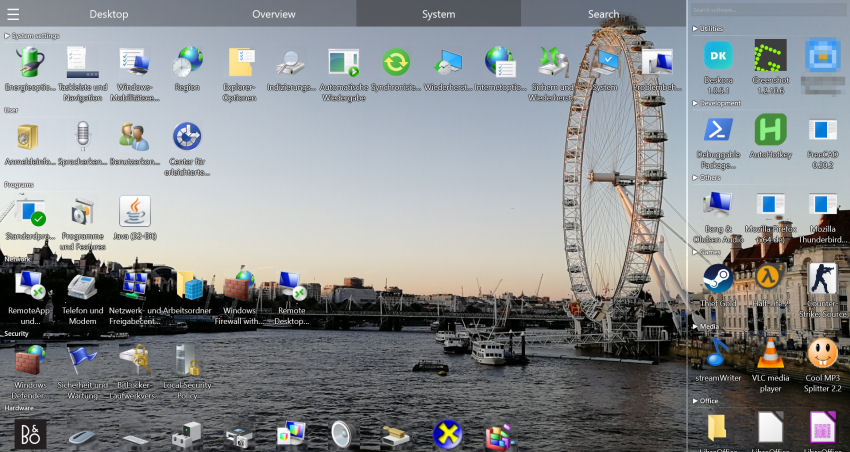
الطريقة الصحيحة لتنظيم سطح المكتب مجانًا
على الإنترنت نصائح كثيرة حول "كيفية تنظيم سطح المكتب"، لكن معظم الطرق تتطلب عملًا يدويًا — وسرعان ما يعود سطح المكتب فوضويًا بعد أسابيع. الحل الحقيقي هو برنامج أتوماتيكي مجاني يتولى كل الأعمال ويحافظ على نظام سطح المكتب بشكل دائم.
🆓 مجاني تمامًا، بجميع الميزات كاملةً
جميع ميزات Deskora مجانية تمامًا — لا إعلانات، لا اشتراك، لا تكاليف خفية.
تنزيل مجاني الآندليل خطوة بخطوة: كيف تنظّم سطح مكتب Windows مجانًا
-
الخطوة 1: تنزيل Deskora
انقر على زر التنزيل واحصل على مثبّت Windows القياسي. حجم الملف نحو 50 ميغابايت ويُنزَّل بسرعة. -
الخطوة 2: التثبيت (30 ثانية)
شغّل المثبّت واتّبع تعليمات المعالج. لا حاجة لإنشاء حساب أو إدخال بريد إلكتروني. -
الخطوة 3: الفحص التلقائي الذكي
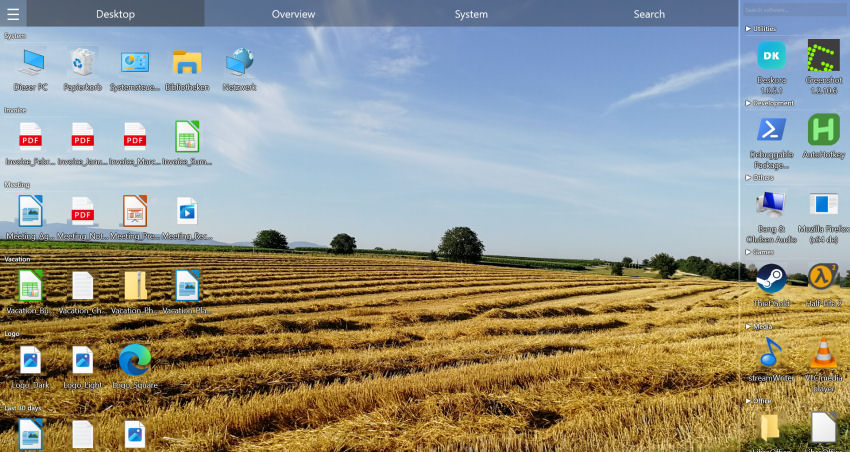
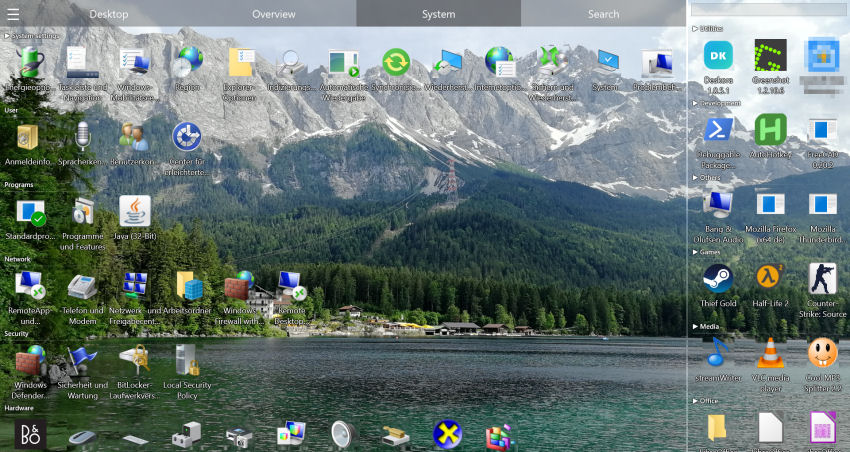
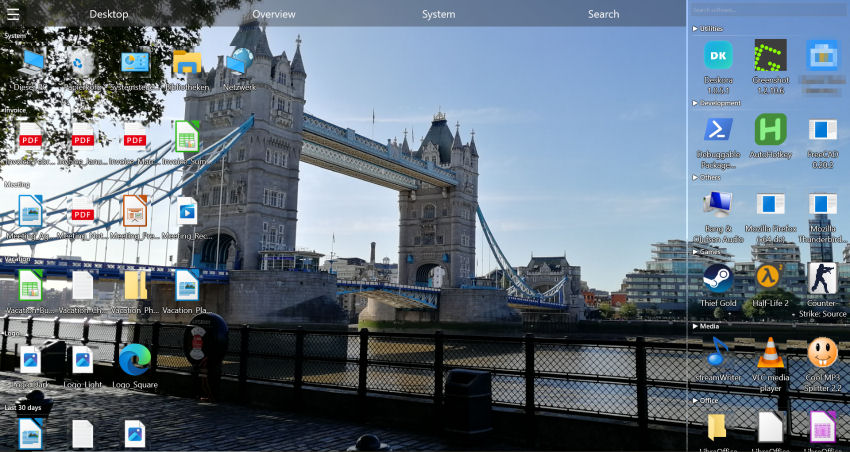
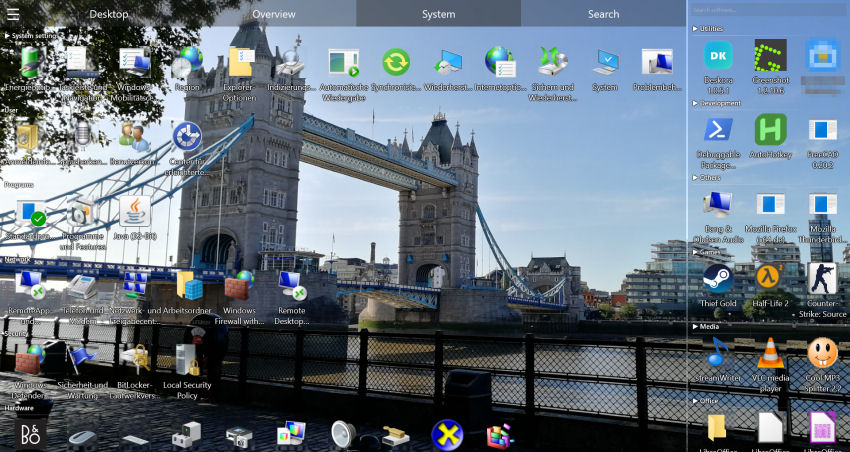
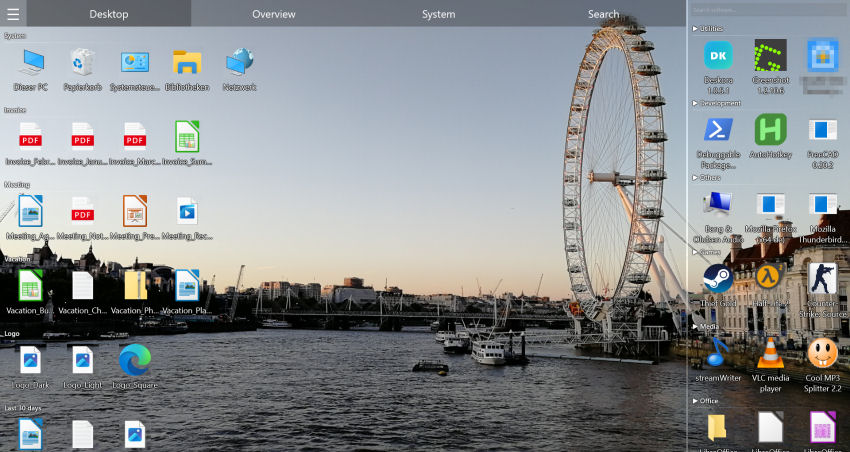
عند أول تشغيل يفحص Deskora سطح مكتبك تلقائيًا وينشئ مجموعات ذكية في ثوانٍ — مستندات وصور وبرامج كلٌّ في مكانه. -
الخطوة 4: التخصيص (اختياري)
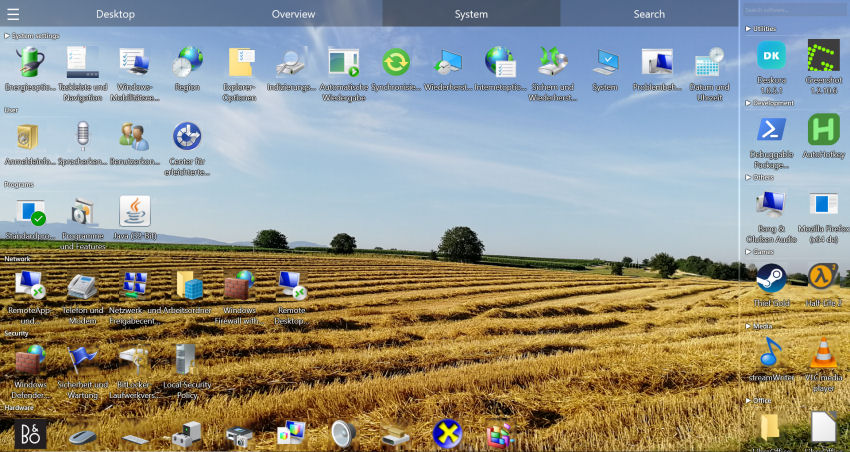
أعِد تسمية المجموعات أو اضبط حجم الأيقونات أو عدّل قواعد التصنيف حسب أسلوب عملك — قابل للتخصيص الكامل. -
الخطوة 5: استمتع بسطح مكتب نظيف إلى الأبد
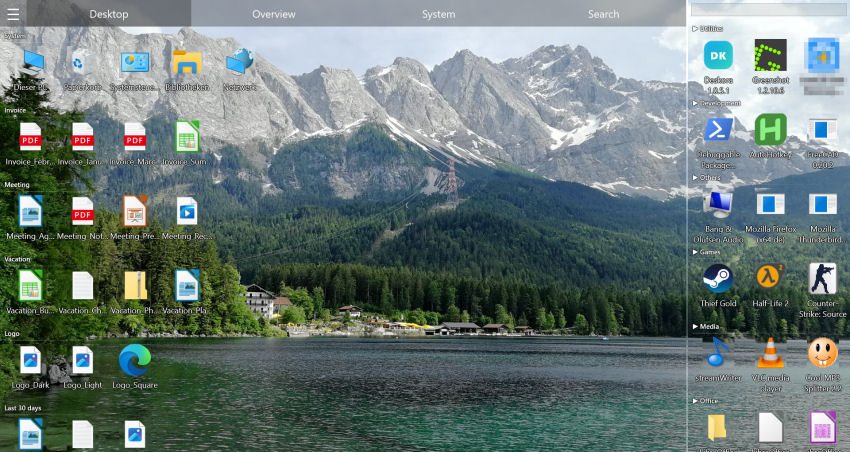
لا شيء آخر تفعله — كل ملف جديد يُصنَّف تلقائيًا وسطح مكتبك نظيف للأبد.
🧠 تصنيف تلقائي الذكي
يتعرّف على أنواع الملفات بذكاء وينشئ بنية مجموعات أدق من الترتيب اليدوي.
⚡ بحث NTFS فائق السرعة
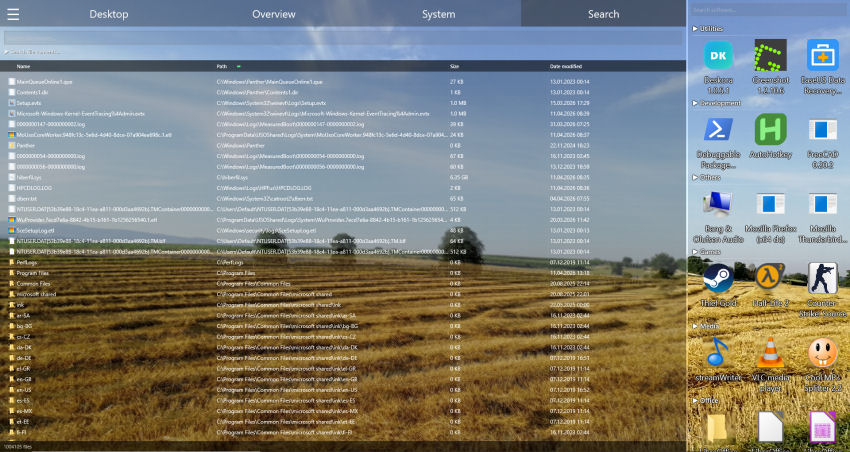
لم تجد ملفًا؟ في ثانية واحدة ابحث في كامل الحاسوب — بالاسم أو المحتوى.
🔄 تصنيف تلقائي في الوقت الفعلي
الملفات الجديدة تُصنَّف لحظة ظهورها — لا حاجة لتنظيم يدوي دوري.
🆓 مجاني تمامًا للأبد
لا إعلانات، لا اشتراك، لا تكاليف خفية — جميع الميزات لجميع المستخدمين مجانية دائمًا.
الأسئلة الشائعة
هل توجد قيود على الميزات في النسخة المجانية؟
لا. لا توجد نسخة مدفوعة أو مميزة لـ Deskora — جميع الميزات لجميع المستخدمين مجانية دائمًا بلا قيود.
هل يعطّل عملية التنظيم عملي؟
لا. Deskora يعمل في الخلفية بهدوء. الفحص الأولي يستغرق ثوانٍ فقط؛ والتصنيف الفوري اللاحق يكاد لا يستهلك موارد النظام.
هل يمكنني العودة للوضع السابق إن لم يعجبني؟
نعم. Deskora لا يغيّر الموقع الفعلي للملفات. يمكنك إغلاق Deskora في أي وقت والعودة إلى عرض سطح مكتب Windows القياسي.
هل يعمل Deskora على Windows 11؟
نعم. Deskora يدعم Windows 10 وWindows 11 (64 بت) بالكامل.