كيف يعمل البحث السريع
يوزّع بحث Windows العمل غالبًا بين قائمة ابدأ ومستكشف الملفات وأداة بحث المحتوى. يجمع البحث السريع هذه المسارات في واجهة محلية واحدة موجهة للوحة المفاتيح.
افتح تطبيقًا يوميًا أو اعثر على مشروع أو تنزيل أو عبارة داخل مستند مدعوم، وانتقل إلى المستندات بينما تغطي نافذة أخرى سطح المكتب.
كيف تبحث عن الملفات في Windows دون برامج إضافية، وأين تتوقف هذه الطريقة
أسهل طريقة هي قائمة ابدأ: اضغط مفتاح Windows وابدأ الكتابة مباشرة، أو افتح لوحة البحث بالاختصار Win+S، فتظهر التطبيقات والإعدادات والملفات الحديثة كاقتراحات. تأتي هذه النتائج غالبًا من المواقع المضمّنة في فهرس بحث Windows، وقد تختلط بها اقتراحات بحث الويب في بعض الإصدارات والإعدادات. وإذا لم يظهر ملف معيّن أبدًا، فالسبب في الغالب أن مجلده غير مفهرس.
في مستكشف الملفات يبحث مربع البحث أعلى اليمين في المجلد المفتوح ومجلداته الفرعية فقط. يمكنك استخدام أحرف البدل مثل *.pdf، وتضييق النتائج حسب تاريخ التعديل والنوع والحجم من علامة التبويب «بحث» في Windows 10 أو من «خيارات البحث» في Windows 11. أما المجلدات غير المفهرسة فيضطر المستكشف إلى قراءة ملفاتها واحدًا تلو الآخر، لذلك تتأخر النتائج كلما كبر المجلد.
يمكن تغيير نطاق الفهرس من «خيارات الفهرسة» في لوحة التحكم. وفي Windows 11 يمكنك أيضًا فتح الإعدادات ← الخصوصية والأمان ← البحث في Windows واختيار الوضع الذي يفهرس الكمبيوتر كله. بعد إضافة موقع جديد يُعاد بناء الفهرس، وقد تبقى النتائج ناقصة حتى ينتهي ذلك، مع استهلاك للقرص والمعالج في الخلفية.
إذا كنت تعرف مكان الملف مسبقًا فإن مربع «تشغيل» الذي يفتحه Win+R هو الأسرع: اكتب shell:downloads لفتح مجلد التنزيلات، أو %appdata% لفتح مجلد بيانات التطبيقات. لكن تشغيل البرامج والبحث بالاسم والبحث داخل المستندات يجري في واجهات منفصلة، ولا توجد طريقة لرفع العناصر التي تستخدمها كثيرًا إلى أعلى القائمة. هذا التنقل بين عدة نوافذ هو أكبر حدود البحث المدمج في Windows.
استخدامات عملية
افتح تطبيقًا يوميًا أو اعثر على مشروع أو تنزيل أو عبارة داخل مستند مدعوم، وانتقل إلى المستندات بينما تغطي نافذة أخرى سطح المكتب.
نزّل Deskora مجانًامرجع لوحة المفاتيح
- افتح اللوحة واكتب بضعة أحرف ثم استخدم الأسهم وEnter. يخصص > البحث للبرامج وf للأسماء وc لمحتوى المستند و? للمساعدة. يعرض Shift+Enter الموقع ويطلب Ctrl+Enter التشغيل كمسؤول.
- تسبق المطابقة التامة البادئة والجزء والمطابقة التقريبية. تضيف مرات التشغيل والمدة وحداثة الاستخدام مكافآت محدودة. يتعلم Deskora الاختيارات المتكررة محليًا فقط.
- يلغي عامل الخلفية الطلب القديم وتظهر نتائج الذاكرة قبل المرور الواسع على الفهرس. تشارك النافذة جهاز D3D11 وتراعي DPI لكل شاشة ولا تشغّل مؤقتًا عند إغلاقها. يوقف كل حرف جديد البحث الواسع السابق بأمان، فلا تستبدل استجابة متأخرة القائمة الجديدة. تُقرأ بيانات الفهرس المشتركة تحت قفل mutex ولا تُحدّث الواجهة إلا في مسار UI الرئيسي.
البدء بالبحث السريع ونصائح عملية
- بعد تثبيت Deskora يفتح الاختصار Win+Space لوحة البحث فوق أي نافذة. يمكنك تغيير تركيبة المفاتيح وعدد النتائج المعروضة (من 3 إلى 50) ونطاق البحث (البرامج والملفات والمجلدات) من إعدادات Deskora.
- اكتب > ثم مسافة قبل عبارة البحث لعرض البرامج فقط، وf للبحث في أسماء الملفات والمجلدات، وc للبحث في محتوى المستندات، و? لعرض المساعدة. وكل ضغطة على Tab تنتقل إلى المرشّح التالي بالترتيب.
- تنقّل بين النتائج بالسهمين لأعلى ولأسفل واضغط Enter للفتح. يغلق Esc اللوحة، ويعرض مفتاح القائمة (Application) في لوحة المفاتيح قائمة النقر بزر الماوس الأيمن نفسها التي تراها في مستكشف الملفات.
- لا يفتح Shift+Enter الملف نفسه، بل يفتح مجلده في مستكشف الملفات ويحدد الملف فيه؛ وإذا كانت النتيجة مجلدًا فإنه يُفتح مباشرة.
- يشغّل Ctrl+Enter البرنامج المحدد كمسؤول، وتظهر نافذة تأكيد التحكم في حساب المستخدم (UAC) في Windows كالمعتاد.
- يدعم البحث في المحتوى بالبادئة c ملفات PDF وWord وExcel وPowerPoint وOpenDocument إضافة إلى النصوص والشيفرة المصدرية وملفات CSV. أما ملفات PDF الممسوحة ضوئيًا التي لا تحتوي على طبقة نصية فلا يمكن البحث فيها.
ترتيب حسب الاستخدام
تسبق المطابقة التامة البادئة والجزء والمطابقة التقريبية. تضيف مرات التشغيل والمدة وحداثة الاستخدام مكافآت محدودة. يتعلم Deskora الاختيارات المتكررة محليًا فقط.
يلغي عامل الخلفية الطلب القديم وتظهر نتائج الذاكرة قبل المرور الواسع على الفهرس. تشارك النافذة جهاز D3D11 وتراعي DPI لكل شاشة ولا تشغّل مؤقتًا عند إغلاقها. يوقف كل حرف جديد البحث الواسع السابق بأمان، فلا تستبدل استجابة متأخرة القائمة الجديدة. تُقرأ بيانات الفهرس المشتركة تحت قفل mutex ولا تُحدّث الواجهة إلا في مسار UI الرئيسي.
استخدامات عملية
برامج وملفات ومجلدات
افتح تطبيقًا يوميًا أو اعثر على مشروع أو تنزيل أو عبارة داخل مستند مدعوم، وانتقل إلى المستندات بينما تغطي نافذة أخرى سطح المكتب.
بحث محتوى المستند
افتح اللوحة واكتب بضعة أحرف ثم استخدم الأسهم وEnter. يخصص > البحث للبرامج وf للأسماء وc لمحتوى المستند و? للمساعدة. يعرض Shift+Enter الموقع ويطلب Ctrl+Enter التشغيل كمسؤول.
تعلم محلي
تسبق المطابقة التامة البادئة والجزء والمطابقة التقريبية. تضيف مرات التشغيل والمدة وحداثة الاستخدام مكافآت محدودة. يتعلم Deskora الاختيارات المتكررة محليًا فقط.
السجل
يلغي عامل الخلفية الطلب القديم وتظهر نتائج الذاكرة قبل المرور الواسع على الفهرس. تشارك النافذة جهاز D3D11 وتراعي DPI لكل شاشة ولا تشغّل مؤقتًا عند إغلاقها. يوقف كل حرف جديد البحث الواسع السابق بأمان، فلا تستبدل استجابة متأخرة القائمة الجديدة. تُقرأ بيانات الفهرس المشتركة تحت قفل mutex ولا تُحدّث الواجهة إلا في مسار UI الرئيسي.
مقارنة المشغلات
يركز Everything على أسماء الملفات وListary على حوارات الملفات وPowerToys Run على الملحقات. يجمع Deskora البرامج وملفات NTFS والمجلدات وسطح المكتب ومحتوى المستند الاختياري.
| الميزة | Deskora | Everything | Listary | PowerToys Run |
|---|---|---|---|---|
| برامج وملفات ومجلدات | برامج وملفات ومجلدات | ملفات | ملفات | برامج وملفات ومجلدات |
| ترتيب حسب الاستخدام | تعلم محلي | السجل | السجل | ملحق |
| بحث محتوى المستند | اختياري | ملفات | اختياري | ملحق |
مرجع لوحة المفاتيح
| Key | الإجراء |
|---|---|
| Win+Space | اضغط Win+Space فوق أي نافذة وابحث عن البرامج والملفات والمجلدات ومواقع Windows من دون قطع عملك. يدمج Deskora فهرس NTFS المحلي مع بيانات الاستخدام ليعرض النتائج الأنسب أولًا. |
| ↑ / ↓ | الإجراء |
| Enter | افتح اللوحة واكتب بضعة أحرف ثم استخدم الأسهم وEnter. يخصص > البحث للبرامج وf للأسماء وc لمحتوى المستند و? للمساعدة. يعرض Shift+Enter الموقع ويطلب Ctrl+Enter التشغيل كمسؤول. |
| Shift+Enter | ملفات |
| Ctrl+Enter | برامج وملفات ومجلدات |
| Tab | بحث محتوى المستند |
كيف يعمل البحث السريع
يلغي عامل الخلفية الطلب القديم وتظهر نتائج الذاكرة قبل المرور الواسع على الفهرس. تشارك النافذة جهاز D3D11 وتراعي DPI لكل شاشة ولا تشغّل مؤقتًا عند إغلاقها. يوقف كل حرف جديد البحث الواسع السابق بأمان، فلا تستبدل استجابة متأخرة القائمة الجديدة. تُقرأ بيانات الفهرس المشتركة تحت قفل mutex ولا تُحدّث الواجهة إلا في مسار UI الرئيسي.
تسبق المطابقة التامة البادئة والجزء والمطابقة التقريبية. تضيف مرات التشغيل والمدة وحداثة الاستخدام مكافآت محدودة. يتعلم Deskora الاختيارات المتكررة محليًا فقط.
يركز Everything على أسماء الملفات وListary على حوارات الملفات وPowerToys Run على الملحقات. يجمع Deskora البرامج وملفات NTFS والمجلدات وسطح المكتب ومحتوى المستند الاختياري.
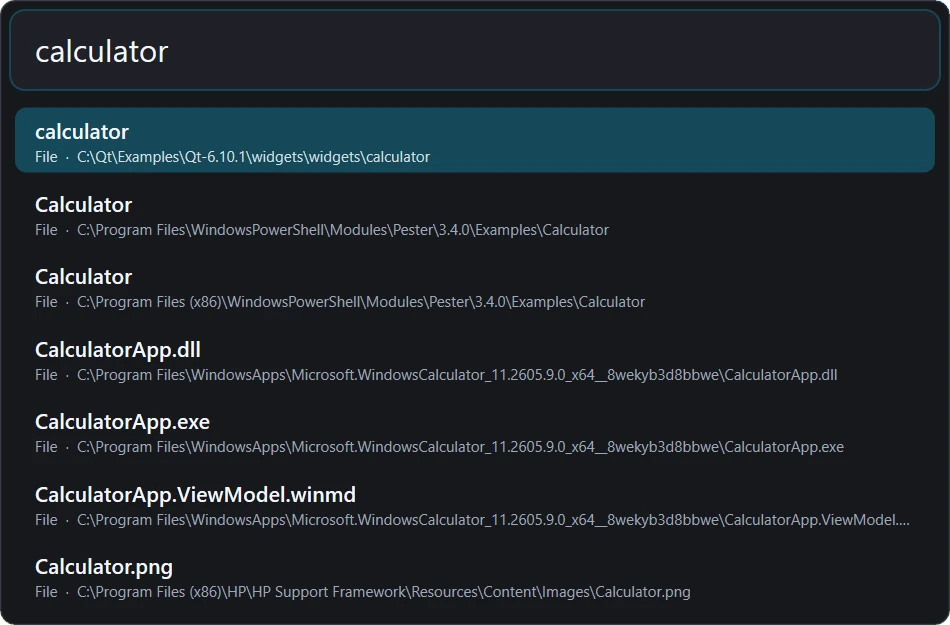
الفهرس والترتيب المُتعلَّم يبقيان على جهازك
ينشئ Deskora فهرس NTFS المستخدم في البحث بالأسماء من الأقراص الثابتة في جهازك (الأقراص الصلبة وSSD الداخلية) ويحفظه على الجهاز نفسه، ولا تُفهرس محركات الشبكة. ويجري البحث في محتوى المستندات على الكمبيوتر أيضًا، فلا تغادر المستندات والنصوص جهازك.
لتعلّم الترتيب يُحفظ فقط عدد المرات التي فتحت فيها عنصرًا معيّنًا بعد عبارة بحث معيّنة. تُخزَّن هذه العدادات ضمن إعدادات مستخدم Deskora على الجهاز، ولا يوفّر البحث السريع سجلًا يعرض قائمة بعبارات البحث، ولا يرسل ما تعلّمه إلى أي خادم. كذلك تبقى أعداد تشغيل البرامج ومدة استخدامها بيانات محلية.
أسئلة شائعة
هل تُرسل عبارات البحث إلى خادم؟
لا. المطابقة والتعلم محليان، وتُحفظ العدادات في إعدادات المستخدم الحالية.
هل يمكن استبدال Win+Space باختصار آخر؟
نعم. في إعدادات Deskora تختار أحد المفاتيح Win أو Ctrl أو Alt أو Ctrl+Alt أو Ctrl+Shift أو Alt+Shift وتجمعه مع Space أو حرف من A إلى Z أو مفتاح من F1 إلى F12. وإذا كان برنامج آخر يستخدم التركيبة نفسها فتعذّر تسجيلها، تعرض الإعدادات تنبيهًا بالتعارض، فاختر تركيبة أخرى.
هل يعثر البحث على الملفات في محركات الشبكة أو NAS؟
لا. يشمل الفهرس الأقراص الثابتة في الكمبيوتر فقط (HDD وSSD)، ولا تُفهرس محركات الشبكة. للملفات الموجودة على NAS استخدم بحث مستكشف الملفات أو خاصية البحث في جهاز NAS نفسه.
هل يعمل على أجهزة العمل التي لا تمنح صلاحيات المسؤول؟
نعم. في الوضع المعتاد تقرأ خدمة خلفية صغيرة تعمل بصلاحيات المسؤول جدول الملفات الرئيسي (MFT) وسجل تغييرات USN مباشرة. وعند غياب هذه الخدمة يفحص Deskora المجلدات مباشرة: يظل البحث متاحًا، لكن بناء الفهرس يستغرق وقتًا أطول ولا تظهر التغييرات فورًا.
استخدامات عملية
افتح تطبيقًا يوميًا أو اعثر على مشروع أو تنزيل أو عبارة داخل مستند مدعوم، وانتقل إلى المستندات بينما تغطي نافذة أخرى سطح المكتب.
نزّل Deskora مجانًا







