Hızlı Arama nasıl çalışır
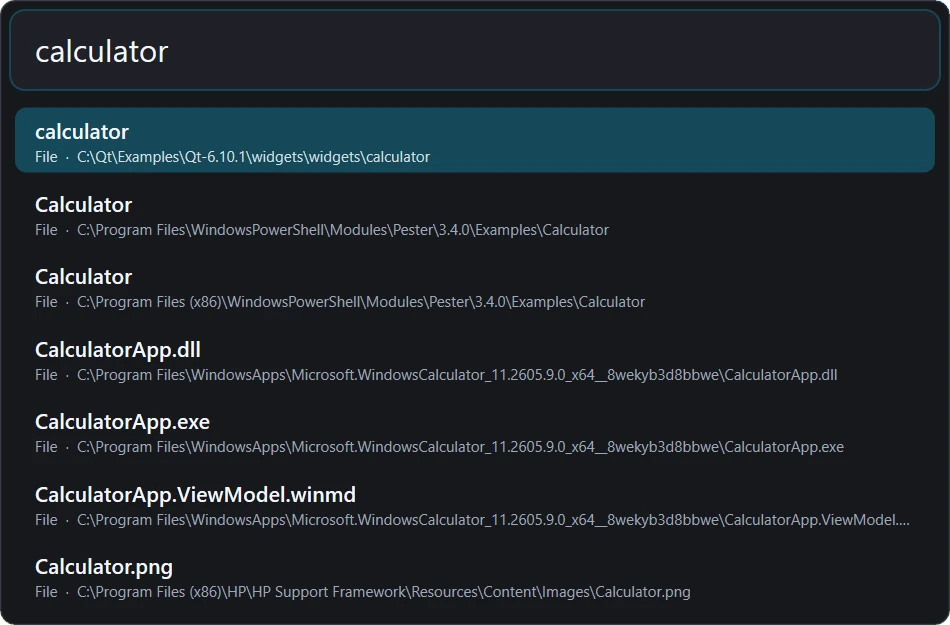
Windows araması işi Başlat, Dosya Gezgini ve içerik araması arasında bölebilir. Hızlı Arama bunları klavye odaklı, yerel ve anında erişilen tek bir yüzeyde toplar.
Günlük uygulamayı açın, proje ya da indirme bulun, desteklenen belgede ifade arayın veya masaüstünü göstermeden Belgeler’e gidin.
Ek program olmadan Windows’ta dosya arama ve sınırları
En kolay yol Başlat menüsüdür: Windows tuşuna basıp doğrudan yazmaya başlayın ya da Win+S ile arama panelini açın; uygulamalar, ayarlar ve son kullanılan dosyalar öneri olarak listelenir. Bu sonuçlar büyük ölçüde Windows Arama dizinine dahil olan konumlardan gelir ve sürüme ya da ayarlara göre web araması önerileri de listeye karışabilir. Bir dosya hiç görünmüyorsa, çoğu zaman bulunduğu klasör dizine eklenmemiştir.
Dosya Gezgini’nde sağ üstteki arama kutusu yalnızca açık olan klasörü ve alt klasörlerini tarar. *.pdf gibi joker karakterler kullanabilir, Windows 10’da şeritteki Ara sekmesinden, Windows 11’de ise Arama seçenekleri menüsünden değiştirme tarihi, tür ve boyuta göre filtreleyebilirsiniz. Dizine alınmamış klasörlerde Gezgin dosyaları tek tek okumak zorunda kaldığı için klasör büyüdükçe sonuçlar gecikir.
Dizinin kapsamı Denetim Masası’ndaki Dizin Oluşturma Seçenekleri penceresinden değiştirilir. Windows 11’de Ayarlar → Gizlilik ve güvenlik → Windows’ta arama bölümünden tüm bilgisayarı dizine alan modu da seçebilirsiniz. Yeni bir konum eklendikten sonra dizin yeniden oluşturulur; bu işlem bitene kadar sonuçlar eksik kalabilir ve arka planda disk ile işlemci kullanılır.
Dosyanın yerini zaten biliyorsanız Win+R ile açılan Çalıştır penceresi en hızlı yoldur: shell:downloads yazınca İndirilenler, %appdata% yazınca uygulama verileri klasörü açılır. Ancak program başlatmak, dosya adıyla aramak ve belge içinde metin aramak ayrı ekranlarda yapılır; sık kullandığınız öğeleri öne çıkaran bir düzen de yoktur. Birkaç pencere arasında gidip gelmek, yerleşik aramanın en büyük sınırıdır.
Pratik kullanım
Günlük uygulamayı açın, proje ya da indirme bulun, desteklenen belgede ifade arayın veya masaüstünü göstermeden Belgeler’e gidin.
Deskora’yı ücretsiz indirKlavye başvurusu
- Katmanı açın, birkaç karakter yazın, oklarla seçip Enter’a basın. > programları, f adları, c belge içeriğini, ? yardımı gösterir. Shift+Enter konumu açar; Ctrl+Enter yönetici olarak başlatır.
- Tam eşleşme; önek, alt dize ve bulanık belirteç eşleşmesinden üstündür. Başlatma sayısı, süre ve yakın kullanım sınırlı puan ekler. Tekrarlanan seçim yalnızca yerelde öğrenilir.
- Arka plan iş parçacığı eski isteği iptal eder. Bellekteki sonuçlar geniş dizin taramasından önce görünür. Katman D3D11 aygıtını paylaşır, monitör DPI değerini izler ve kapalıyken zamanlayıcı çalıştırmaz. Yazılan her yeni karakter önceki geniş aramayı güvenle durdurur; böylece gecikmiş yanıt yeni listeyi değiştiremez. Paylaşılan dizin verisi mutex altında okunur ve arayüz yalnızca ana UI iş parçacığında güncellenir.
Hızlı Arama ile başlangıç ve pratik ipuçları
- Deskora’yı kurduktan sonra herhangi bir pencerenin üzerinde Win+Boşluk tuşlarına bastığınızda arama katmanı açılır. Kısayol birleşimi, gösterilecek sonuç sayısı (3 ile 50 arası) ve arama kapsamı (programlar, dosyalar, klasörler) Deskora ayarlarından değiştirilebilir.
- Aramanın başına > ve bir boşluk yazarsanız yalnızca programlar listelenir; f dosya ve klasör adlarını, c belge içeriğini arar, ? ise yardımı gösterir. Tab tuşuna her bastığınızda bu filtreler sırayla değişir.
- Yukarı ve aşağı ok tuşlarıyla sonuç seçip Enter ile açın. Esc katmanı kapatır; klavyedeki Menü (Uygulama) tuşu ise seçili öğe için Dosya Gezgini’ndeki sağ tık menüsünün aynısını açar.
- Shift+Enter dosyayı açmaz; Dosya Gezgini’nde bulunduğu klasörü açar ve dosyayı seçili hâle getirir. Sonuç bir klasörse doğrudan o klasör açılır.
- Ctrl+Enter seçili programı yönetici olarak başlatır. Windows Kullanıcı Hesabı Denetimi (UAC) onay penceresi her zamanki gibi görünür.
- c ön ekiyle yapılan içerik araması PDF, Word, Excel, PowerPoint ve OpenDocument belgelerinin yanı sıra metin, kaynak kodu ve CSV dosyalarını destekler. Metin katmanı olmayan, yalnızca taranmış görüntüden oluşan PDF dosyaları aranamaz.
Kullanıma göre sıralama
Tam eşleşme; önek, alt dize ve bulanık belirteç eşleşmesinden üstündür. Başlatma sayısı, süre ve yakın kullanım sınırlı puan ekler. Tekrarlanan seçim yalnızca yerelde öğrenilir.
Arka plan iş parçacığı eski isteği iptal eder. Bellekteki sonuçlar geniş dizin taramasından önce görünür. Katman D3D11 aygıtını paylaşır, monitör DPI değerini izler ve kapalıyken zamanlayıcı çalıştırmaz. Yazılan her yeni karakter önceki geniş aramayı güvenle durdurur; böylece gecikmiş yanıt yeni listeyi değiştiremez. Paylaşılan dizin verisi mutex altında okunur ve arayüz yalnızca ana UI iş parçacığında güncellenir.
Pratik kullanım
Programlar, dosyalar ve klasörler
Günlük uygulamayı açın, proje ya da indirme bulun, desteklenen belgede ifade arayın veya masaüstünü göstermeden Belgeler’e gidin.
Belge içeriği araması
Katmanı açın, birkaç karakter yazın, oklarla seçip Enter’a basın. > programları, f adları, c belge içeriğini, ? yardımı gösterir. Shift+Enter konumu açar; Ctrl+Enter yönetici olarak başlatır.
Yerel öğrenme
Tam eşleşme; önek, alt dize ve bulanık belirteç eşleşmesinden üstündür. Başlatma sayısı, süre ve yakın kullanım sınırlı puan ekler. Tekrarlanan seçim yalnızca yerelde öğrenilir.
Geçmiş
Arka plan iş parçacığı eski isteği iptal eder. Bellekteki sonuçlar geniş dizin taramasından önce görünür. Katman D3D11 aygıtını paylaşır, monitör DPI değerini izler ve kapalıyken zamanlayıcı çalıştırmaz. Yazılan her yeni karakter önceki geniş aramayı güvenle durdurur; böylece gecikmiş yanıt yeni listeyi değiştiremez. Paylaşılan dizin verisi mutex altında okunur ve arayüz yalnızca ana UI iş parçacığında güncellenir.
Başlatıcı karşılaştırması
Everything dosya adlarına, Listary dosya iletişim kutularına, PowerToys Run eklentilere odaklanır. Deskora programları, NTFS dosyalarını, klasörleri, masaüstünü ve isteğe bağlı belge içeriğini birleştirir.
| Özellik | Deskora | Everything | Listary | PowerToys Run |
|---|---|---|---|---|
| Programlar, dosyalar ve klasörler | Programlar, dosyalar ve klasörler | Dosyalar | Dosyalar | Programlar, dosyalar ve klasörler |
| Kullanıma göre sıralama | Yerel öğrenme | Geçmiş | Geçmiş | Eklenti |
| Belge içeriği araması | İsteğe bağlı | Dosyalar | İsteğe bağlı | Eklenti |
Klavye başvurusu
| Key | İşlem |
|---|---|
| Win+Space | Herhangi bir pencerenin üzerinde Win+Boşluk tuşlarına basarak çalışmayı kesmeden programları, dosyaları, klasörleri ve Windows konumlarını arayın. Deskora yerel NTFS dizinini kullanım bilgileriyle birleştirir. |
| ↑ / ↓ | İşlem |
| Enter | Katmanı açın, birkaç karakter yazın, oklarla seçip Enter’a basın. > programları, f adları, c belge içeriğini, ? yardımı gösterir. Shift+Enter konumu açar; Ctrl+Enter yönetici olarak başlatır. |
| Shift+Enter | Dosyalar |
| Ctrl+Enter | Programlar, dosyalar ve klasörler |
| Tab | Belge içeriği araması |
Hızlı Arama nasıl çalışır
Arka plan iş parçacığı eski isteği iptal eder. Bellekteki sonuçlar geniş dizin taramasından önce görünür. Katman D3D11 aygıtını paylaşır, monitör DPI değerini izler ve kapalıyken zamanlayıcı çalıştırmaz. Yazılan her yeni karakter önceki geniş aramayı güvenle durdurur; böylece gecikmiş yanıt yeni listeyi değiştiremez. Paylaşılan dizin verisi mutex altında okunur ve arayüz yalnızca ana UI iş parçacığında güncellenir.
Tam eşleşme; önek, alt dize ve bulanık belirteç eşleşmesinden üstündür. Başlatma sayısı, süre ve yakın kullanım sınırlı puan ekler. Tekrarlanan seçim yalnızca yerelde öğrenilir.
Everything dosya adlarına, Listary dosya iletişim kutularına, PowerToys Run eklentilere odaklanır. Deskora programları, NTFS dosyalarını, klasörleri, masaüstünü ve isteğe bağlı belge içeriğini birleştirir.
Dizin ve öğrenilen sıralama bilgisayarınızda kalır
Ada göre aramada kullanılan NTFS dizinini Deskora bilgisayarınızdaki sabit sürücülerden (dahili HDD ve SSD) oluşturur ve yine bu bilgisayarda saklar; ağ sürücüleri dizine alınmaz. Belge içeriği araması da bilgisayarda çalışır, belgeler ve metinler bilgisayardan dışarı gönderilmez.
Sıralamayı öğrenmek için yalnızca belirli bir arama ifadesinden sonra hangi öğeyi kaç kez açtığınız sayılır. Bu sayaçlar Deskora kullanıcı ayarlarının parçası olarak bilgisayarda saklanır; Hızlı Arama’da aranan ifadeleri listeleyen bir geçmiş ekranı yoktur ve öğrenilen bilgiler hiçbir sunucuya gönderilmez. Programların kaç kez ve ne kadar süre çalıştığı da yalnızca yerel kullanım verisidir.
Sık sorulanlar
Aramalar sunucuya gönderiliyor mu?
Hayır. Arama ve öğrenme yereldir; sayaçlar mevcut kullanıcı ayarlarında saklanır.
Win+Boşluk yerine başka bir kısayol kullanabilir miyim?
Evet. Deskora ayarlarında Win, Ctrl, Alt, Ctrl+Alt, Ctrl+Shift veya Alt+Shift seçeneklerinden birini Boşluk, A–Z harfleri ya da F1–F12 tuşlarından biriyle birleştirebilirsiniz. Aynı birleşimi başka bir program kullandığı için kayıt yapılamazsa ayarlarda çakışma uyarısı görünür; bu durumda farklı bir birleşim seçin.
Ağ sürücülerindeki veya NAS üzerindeki dosyalar da bulunur mu?
Hayır. Dizin yalnızca bilgisayarın sabit sürücülerini (HDD ve SSD) kapsar, ağ sürücülerini kapsamaz. NAS üzerindeki dosyalar için Dosya Gezgini aramasını veya NAS cihazının kendi arama özelliğini kullanın.
Yönetici yetkisi olmayan şirket bilgisayarlarında çalışır mı?
Evet. Normalde yönetici haklarıyla çalışan küçük bir arka plan hizmeti Ana Dosya Tablosu’nu (MFT) ve USN değişiklik günlüğünü doğrudan okur. Bu hizmet yoksa Deskora klasörleri doğrudan tarar: arama yine çalışır, ancak dizinin oluşması daha uzun sürer ve değişiklikler anında yansımaz.
Pratik kullanım
Günlük uygulamayı açın, proje ya da indirme bulun, desteklenen belgede ifade arayın veya masaüstünü göstermeden Belgeler’e gidin.
Deskora’yı ücretsiz indir







