Как работает быстрый поиск
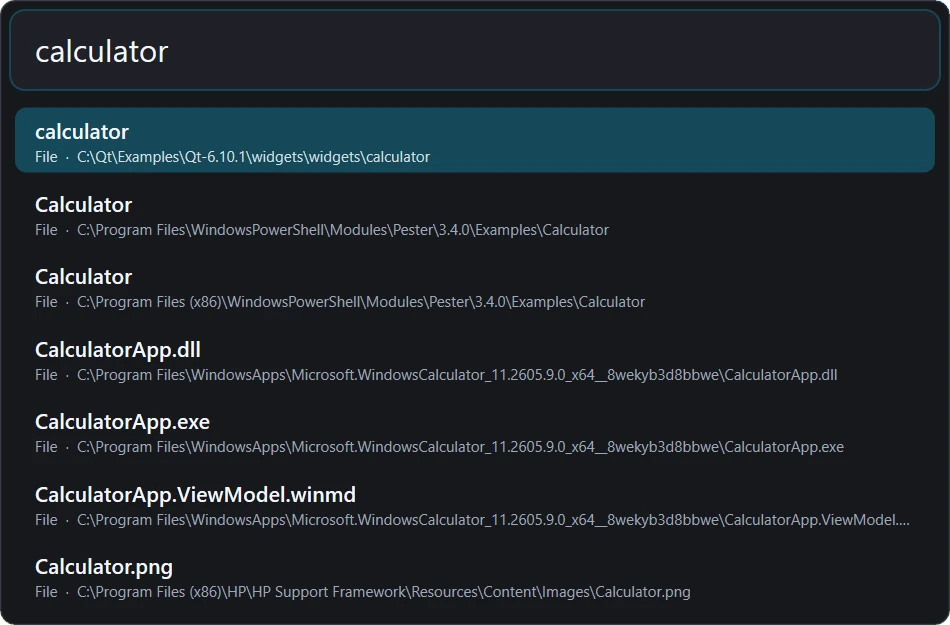
Поиск Windows часто заставляет переключаться между меню Пуск, Проводником и поиском по содержимому. Быстрый поиск объединяет эти действия в локальном окне с управлением с клавиатуры.
Откройте ежедневное приложение, найдите проект или загрузку, фразу в документе либо перейдите в Документы, пока другое окно закрывает рабочий стол.
Как искать файлы в Windows без сторонних программ
Самый быстрый встроенный способ — меню «Пуск»: нажмите клавишу Windows или Win+S, начните вводить имя, и Windows покажет приложения, параметры и документы, нередко вперемешку с веб-подсказками. Для установленных программ это работает хорошо. С файлами всё зависит от индекса Windows Search: то, что лежит вне индексируемых расположений, находится с задержкой или не находится вовсе.
В Проводнике откройте папку, где, скорее всего, лежит файл, и введите запрос в поле поиска справа вверху — Ctrl+E или Ctrl+F сразу переводят туда курсор. Проводник ищет в текущей папке и во всех вложенных. Подстановочные знаки вроде *.pdf и параметры поиска по дате изменения, типу и размеру сужают список. В неиндексированных папках Проводник читает каталоги по одному, и на большом диске это может занять несколько минут.
Какие папки индексирует Windows, задаётся в разделе «Параметры» → «Конфиденциальность и защита» → «Поиск в Windows» (в Windows 10: «Параметры» → «Поиск» → «Поиск в Windows»). Режим «Классический» охватывает библиотеки и рабочий стол, «Расширенный» — весь компьютер. В «Панели управления» → «Параметры индексирования» можно добавить расположения, выбрать типы файлов, у которых индексируется содержимое, и перестроить повреждённый индекс через «Дополнительно» → «Перестроить»; это может идти в фоне несколько часов.
Для известных целей Win+R открывает окно «Выполнить»: shell:downloads, shell:startup, %appdata% или имя программы, например notepad, открываются сразу. Ограничения видны в повседневной работе: поиск в «Пуске» подмешивает веб-результаты, если их не отключить, Проводник медленный за пределами индекса, а поиск по содержимому охватывает лишь те папки и типы файлов, которые проиндексировала Windows. Каждый инструмент решает свою часть задачи, и приходится переключаться между ними.
Сценарии использования
Откройте ежедневное приложение, найдите проект или загрузку, фразу в документе либо перейдите в Документы, пока другое окно закрывает рабочий стол.
Скачать Deskora бесплатноКлавиши
- Откройте панель, введите несколько символов, выберите стрелками и нажмите Enter. > — программы, f — имена, c — содержимое, ? — справка. Shift+Enter показывает файл, Ctrl+Enter запускает от администратора.
- Точное совпадение выше префикса, подстроки и нечёткого совпадения. Частота запусков, время работы и недавнее использование дают ограниченные бонусы. Повторный выбор запоминается локально.
- Фоновый поток отменяет устаревшие запросы. Быстрые результаты появляются до полного прохода индекса. Окно использует общее устройство D3D11, учитывает DPI монитора и не держит таймер в закрытом состоянии. Каждый новый символ безопасно останавливает прежний широкий поиск, поэтому запоздавший ответ не заменит новый список. Общие данные индекса читаются под mutex, а интерфейс обновляется только в главном потоке.
С чего начать: практические советы
- После установки Win+Пробел открывает поиск на том мониторе, где находится указатель мыши. Поверх полноэкранной игры или видео сочетание игнорируется и ничего не прерывает. Другую комбинацию можно выбрать на вкладке «Быстрый поиск» в настройках: Win, Ctrl, Alt, Ctrl+Alt, Ctrl+Shift или Alt+Shift вместе с пробелом, буквой или клавишей F1–F12.
- Префиксы сужают список: «> » — только программы, «f » — файлы и папки, «c » — текст внутри документов, «? » — краткая справка. Клавиша Tab перебирает префиксы по кругу, вводить их вручную не нужно.
- Всё управляется с клавиатуры: стрелки или колесо мыши перемещают выделение, Enter открывает результат, Esc закрывает окно. Щелчок по другому окну тоже закрывает поиск.
- Shift+Enter показывает выбранный файл выделенным в Проводнике — удобно для загрузок и вложений. Клавиша контекстного меню или правый щелчок открывает обычное контекстное меню Windows для результата.
- Ctrl+Enter запускает программу от имени администратора; Windows, как обычно, запрашивает подтверждение через контроль учётных записей.
- В именах работают подстановочные знаки, например *.pdf или счёт*2025*. В настройках можно скрыть программы, файлы или папки и задать количество результатов — от 3 до 50 (по умолчанию 7).
Рейтинг по использованию
Точное совпадение выше префикса, подстроки и нечёткого совпадения. Частота запусков, время работы и недавнее использование дают ограниченные бонусы. Повторный выбор запоминается локально.
Фоновый поток отменяет устаревшие запросы. Быстрые результаты появляются до полного прохода индекса. Окно использует общее устройство D3D11, учитывает DPI монитора и не держит таймер в закрытом состоянии. Каждый новый символ безопасно останавливает прежний широкий поиск, поэтому запоздавший ответ не заменит новый список. Общие данные индекса читаются под mutex, а интерфейс обновляется только в главном потоке.
Сценарии использования
Программы, файлы и папки
Откройте ежедневное приложение, найдите проект или загрузку, фразу в документе либо перейдите в Документы, пока другое окно закрывает рабочий стол.
Поиск в документах
Откройте панель, введите несколько символов, выберите стрелками и нажмите Enter. > — программы, f — имена, c — содержимое, ? — справка. Shift+Enter показывает файл, Ctrl+Enter запускает от администратора.
Локальное обучение
Точное совпадение выше префикса, подстроки и нечёткого совпадения. Частота запусков, время работы и недавнее использование дают ограниченные бонусы. Повторный выбор запоминается локально.
История
Фоновый поток отменяет устаревшие запросы. Быстрые результаты появляются до полного прохода индекса. Окно использует общее устройство D3D11, учитывает DPI монитора и не держит таймер в закрытом состоянии. Каждый новый символ безопасно останавливает прежний широкий поиск, поэтому запоздавший ответ не заменит новый список. Общие данные индекса читаются под mutex, а интерфейс обновляется только в главном потоке.
Сравнение лаунчеров
Everything сосредоточен на именах файлов, Listary — на файловых диалогах, PowerToys Run — на расширениях. Deskora объединяет программы, NTFS-файлы, папки, рабочий стол и содержимое документов.
| Возможность | Deskora | Everything | Listary | PowerToys Run |
|---|---|---|---|---|
| Программы, файлы и папки | Программы, файлы и папки | Файлы | Файлы | Программы, файлы и папки |
| Рейтинг по использованию | Локальное обучение | История | История | Плагин |
| Поиск в документах | Необязательно | Файлы | Необязательно | Плагин |
Клавиши
| Key | Действие |
|---|---|
| Win+Space | Нажмите Win+Пробел поверх любого окна и ищите программы, файлы, папки и системные места, не прерывая работу. Deskora объединяет локальный индекс NTFS со статистикой использования. |
| ↑ / ↓ | Действие |
| Enter | Откройте панель, введите несколько символов, выберите стрелками и нажмите Enter. > — программы, f — имена, c — содержимое, ? — справка. Shift+Enter показывает файл, Ctrl+Enter запускает от администратора. |
| Shift+Enter | Файлы |
| Ctrl+Enter | Программы, файлы и папки |
| Tab | Поиск в документах |
Как работает быстрый поиск
Фоновый поток отменяет устаревшие запросы. Быстрые результаты появляются до полного прохода индекса. Окно использует общее устройство D3D11, учитывает DPI монитора и не держит таймер в закрытом состоянии. Каждый новый символ безопасно останавливает прежний широкий поиск, поэтому запоздавший ответ не заменит новый список. Общие данные индекса читаются под mutex, а интерфейс обновляется только в главном потоке.
Точное совпадение выше префикса, подстроки и нечёткого совпадения. Частота запусков, время работы и недавнее использование дают ограниченные бонусы. Повторный выбор запоминается локально.
Everything сосредоточен на именах файлов, Listary — на файловых диалогах, PowerToys Run — на расширениях. Deskora объединяет программы, NTFS-файлы, папки, рабочий стол и содержимое документов.
Что остаётся на вашем компьютере
Быстрый поиск никуда не отправляет запросы. Имена файлов и папок берутся из собственного индекса NTFS программы Deskora, который хранится в виде кэша в папке ProgramData на вашем компьютере; содержимое документов при поиске с префиксом c читается прямо из файлов. Индексируются только локальные жёсткие диски и SSD.
Отдельной истории поиска нет. Deskora запоминает пару «запрос — результат» только тогда, когда вы действительно открываете этот результат, и считает, сколько раз это происходило. Эти счётчики хранятся вместе с остальными настройками Deskora в вашей учётной записи Windows, число запусков и время работы программ тоже учитываются локально. Всё это служит одной цели: ставить наверх тот результат, который вам, скорее всего, нужен.
Частые вопросы
Отправляются ли запросы на сервер?
Нет. Сопоставление, ранжирование и обучение полностью выполняются на вашем компьютере. Накопленные счётчики сохраняются вместе с остальными настройками Deskora в вашей учётной записи Windows и никуда не передаются.
Win+Пробел обычно переключает раскладку клавиатуры. Что будет с этим сочетанием?
Пока быстрый поиск включён, Win+Пробел занимает Deskora. Если вы часто переключаете языки ввода, используйте стандартное сочетание Windows Alt+Shift или назначьте быстрому поиску другую комбинацию на вкладке «Быстрый поиск» в настройках. Если сочетание не удаётся зарегистрировать, потому что его уже занял другой программа, настройки покажут предупреждение, и можно будет выбрать другое.
Почему существующий файл не появляется в результатах?
Deskora индексирует локальные жёсткие диски и SSD; сетевые диски в индекс не входят. Проверьте также, не отключены ли файлы или папки в настройках быстрого поиска и не остался ли в начале строки префикс вроде >. На компьютерах, где фоновая служба запускаться не может, папки сканируются напрямую, а индекс не обновляется в реальном времени, поэтому совсем новые файлы могут появиться с задержкой.
Находит ли префикс c текст в отсканированных PDF?
Нет. Поиск по содержимому читает текст из файлов PDF, Word, Excel, PowerPoint и OpenDocument, а также из обычных текстовых файлов, CSV и исходного кода. Отсканированные PDF, в которых есть только изображения без текстового слоя, пропускаются. Поскольку документы при этом открываются и читаются, поиск по содержимому занимает заметно больше времени, чем поиск по имени.
Сценарии использования
Откройте ежедневное приложение, найдите проект или загрузку, фразу в документе либо перейдите в Документы, пока другое окно закрывает рабочий стол.
Скачать Deskora бесплатно







