Jak działa Szybkie wyszukiwanie
Wyszukiwanie Windows często rozdziela pracę między Start, Eksplorator i narzędzie do treści. Szybkie wyszukiwanie łączy te ścieżki w lokalnym interfejsie obsługiwanym klawiaturą.
Otwórz codzienną aplikację, znajdź projekt, pobrany plik albo frazę w dokumencie i przejdź do Dokumentów bez odsłaniania pulpitu.
Jak szukać plików w Windows bez dodatkowych programów
Najszybsza wbudowana droga to menu Start: naciśnij klawisz Windows lub Win+S, wpisz fragment nazwy, a Windows pokaże aplikacje, ustawienia i dokumenty, często razem z podpowiedziami z internetu. W przypadku zainstalowanych programów działa to dobrze. Przy plikach wszystko zależy od indeksu Windows Search: to, co leży poza indeksowanymi lokalizacjami, pojawia się późno albo wcale.
W Eksploratorze plików otwórz folder, w którym prawdopodobnie jest plik, i wpisz zapytanie w pole wyszukiwania w prawym górnym rogu – Ctrl+E lub Ctrl+F przenosi tam od razu. Eksplorator przeszukuje bieżący folder i wszystkie podfoldery. Symbole wieloznaczne, np. *.pdf, oraz opcje wyszukiwania według daty modyfikacji, rodzaju i rozmiaru zawężają listę. W folderach nieindeksowanych Eksplorator odczytuje katalogi jeden po drugim, co na dużym dysku może trwać kilka minut.
To, które foldery Windows indeksuje, ustawisz w Ustawienia → Prywatność i zabezpieczenia → Przeszukiwanie systemu Windows (Windows 10: Ustawienia → Wyszukiwanie → Przeszukiwanie systemu Windows). Tryb „Klasyczny” obejmuje biblioteki i pulpit, „Rozszerzony” cały komputer. W Panelu sterowania → Opcje indeksowania dodasz lokalizacje, wybierzesz typy plików indeksowanych razem z treścią i odbudujesz uszkodzony indeks przez Zaawansowane → Odbuduj; może to trwać w tle kilka godzin.
Do znanych celów służy okno Uruchamianie (Win+R): shell:downloads, shell:startup, %appdata% albo nazwa programu, np. notepad, otwierają się od razu. Ograniczenia widać w codziennej pracy: wyszukiwanie w Start dokłada wyniki z internetu, jeśli ich nie wyłączysz, Eksplorator jest powolny poza indeksem, a wyszukiwanie w treści obejmuje tylko foldery i typy plików zaindeksowane przez Windows. Każde narzędzie załatwia część zadania i trzeba przeskakiwać między nimi.
Praktyczne zastosowania
Otwórz codzienną aplikację, znajdź projekt, pobrany plik albo frazę w dokumencie i przejdź do Dokumentów bez odsłaniania pulpitu.
Pobierz Deskora bezpłatnieSkróty klawiaturowe
- Otwórz panel, wpisz kilka znaków, użyj strzałek i Enter. > ogranicza do programów, f do nazw, c do treści, a ? pokazuje pomoc. Shift+Enter pokazuje plik w Eksploratorze; Ctrl+Enter uruchamia jako administrator.
- Dokładne trafienia wyprzedzają prefiksy, podciągi i dopasowanie rozmyte. Liczba uruchomień, czas i świeżość dają ograniczone premie. Powtarzane wybory są zapamiętywane wyłącznie lokalnie.
- Wątek w tle anuluje starsze żądania. Wyniki z pamięci pojawiają się przed szerokim przebiegiem indeksu. Okno współdzieli urządzenie D3D11, uwzględnia DPI monitora i po zamknięciu nie używa timera. Każdy nowy znak bezpiecznie zatrzymuje poprzednie szerokie wyszukiwanie, więc spóźniona odpowiedź nie zastąpi nowej listy. Wspólny indeks jest czytany pod mutexem, a interfejs aktualizuje wyłącznie główny wątek.
Pierwsze kroki: praktyczne wskazówki
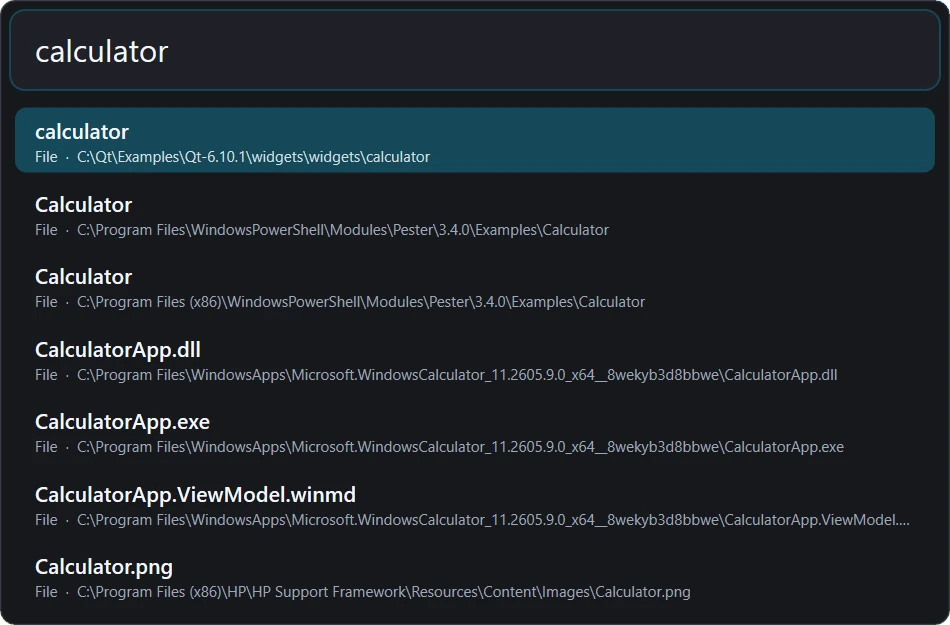
- Po instalacji Win+Spacja otwiera wyszukiwanie na monitorze, na którym znajduje się wskaźnik myszy. Nad grą lub filmem na pełnym ekranie skrót jest ignorowany i niczego nie przerywa. Inną kombinację wybierzesz na karcie Szybkie wyszukiwanie w ustawieniach: Win, Ctrl, Alt, Ctrl+Alt, Ctrl+Shift lub Alt+Shift razem ze spacją, literą albo klawiszem F1–F12.
- Prefiksy zawężają listę: „> ” pokazuje tylko programy, „f ” pliki i foldery, „c ” tekst w dokumentach, a „? ” krótką pomoc. Klawisz Tab przełącza prefiksy po kolei, więc nie trzeba ich wpisywać.
- Wszystko obsłużysz klawiaturą: strzałki lub kółko myszy przesuwają zaznaczenie, Enter otwiera wynik, a Esc zamyka okno. Kliknięcie innego okna również zamyka wyszukiwanie.
- Shift+Enter pokazuje wybrany plik zaznaczony w Eksploratorze plików – przydatne przy pobranych plikach i załącznikach. Klawisz menu kontekstowego lub prawy przycisk myszy otwiera zwykłe menu kontekstowe Windows dla wyniku.
- Ctrl+Enter uruchamia program jako administrator; Windows jak zwykle prosi o potwierdzenie w oknie Kontroli konta użytkownika.
- Nazwy obsługują symbole wieloznaczne, np. *.pdf lub faktura*2025*. W ustawieniach możesz ukryć programy, pliki lub foldery i ustalić liczbę wyników – od 3 do 50 (domyślnie 7).
Ranking użycia
Dokładne trafienia wyprzedzają prefiksy, podciągi i dopasowanie rozmyte. Liczba uruchomień, czas i świeżość dają ograniczone premie. Powtarzane wybory są zapamiętywane wyłącznie lokalnie.
Wątek w tle anuluje starsze żądania. Wyniki z pamięci pojawiają się przed szerokim przebiegiem indeksu. Okno współdzieli urządzenie D3D11, uwzględnia DPI monitora i po zamknięciu nie używa timera. Każdy nowy znak bezpiecznie zatrzymuje poprzednie szerokie wyszukiwanie, więc spóźniona odpowiedź nie zastąpi nowej listy. Wspólny indeks jest czytany pod mutexem, a interfejs aktualizuje wyłącznie główny wątek.
Praktyczne zastosowania
Programy, pliki i foldery
Otwórz codzienną aplikację, znajdź projekt, pobrany plik albo frazę w dokumencie i przejdź do Dokumentów bez odsłaniania pulpitu.
Treść dokumentów
Otwórz panel, wpisz kilka znaków, użyj strzałek i Enter. > ogranicza do programów, f do nazw, c do treści, a ? pokazuje pomoc. Shift+Enter pokazuje plik w Eksploratorze; Ctrl+Enter uruchamia jako administrator.
Lokalne uczenie
Dokładne trafienia wyprzedzają prefiksy, podciągi i dopasowanie rozmyte. Liczba uruchomień, czas i świeżość dają ograniczone premie. Powtarzane wybory są zapamiętywane wyłącznie lokalnie.
Historia
Wątek w tle anuluje starsze żądania. Wyniki z pamięci pojawiają się przed szerokim przebiegiem indeksu. Okno współdzieli urządzenie D3D11, uwzględnia DPI monitora i po zamknięciu nie używa timera. Każdy nowy znak bezpiecznie zatrzymuje poprzednie szerokie wyszukiwanie, więc spóźniona odpowiedź nie zastąpi nowej listy. Wspólny indeks jest czytany pod mutexem, a interfejs aktualizuje wyłącznie główny wątek.
Porównanie programów
Everything skupia się na nazwach, Listary na oknach plików, a PowerToys Run na wtyczkach. Deskora łączy programy, pliki NTFS, foldery, pulpit i opcjonalną treść dokumentów.
| Funkcja | Deskora | Everything | Listary | PowerToys Run |
|---|---|---|---|---|
| Programy, pliki i foldery | Programy, pliki i foldery | Pliki | Pliki | Programy, pliki i foldery |
| Ranking użycia | Lokalne uczenie | Historia | Historia | Wtyczka |
| Treść dokumentów | Opcjonalnie | Pliki | Opcjonalnie | Wtyczka |
Skróty klawiaturowe
| Key | Działanie |
|---|---|
| Win+Space | Naciśnij Win+Spacja nad dowolnym oknem i bez przerywania pracy wyszukuj programy, pliki, foldery oraz miejsca systemowe. Deskora łączy lokalny indeks NTFS z danymi użycia. |
| ↑ / ↓ | Działanie |
| Enter | Otwórz panel, wpisz kilka znaków, użyj strzałek i Enter. > ogranicza do programów, f do nazw, c do treści, a ? pokazuje pomoc. Shift+Enter pokazuje plik w Eksploratorze; Ctrl+Enter uruchamia jako administrator. |
| Shift+Enter | Pliki |
| Ctrl+Enter | Programy, pliki i foldery |
| Tab | Treść dokumentów |
Jak działa Szybkie wyszukiwanie
Wątek w tle anuluje starsze żądania. Wyniki z pamięci pojawiają się przed szerokim przebiegiem indeksu. Okno współdzieli urządzenie D3D11, uwzględnia DPI monitora i po zamknięciu nie używa timera. Każdy nowy znak bezpiecznie zatrzymuje poprzednie szerokie wyszukiwanie, więc spóźniona odpowiedź nie zastąpi nowej listy. Wspólny indeks jest czytany pod mutexem, a interfejs aktualizuje wyłącznie główny wątek.
Dokładne trafienia wyprzedzają prefiksy, podciągi i dopasowanie rozmyte. Liczba uruchomień, czas i świeżość dają ograniczone premie. Powtarzane wybory są zapamiętywane wyłącznie lokalnie.
Everything skupia się na nazwach, Listary na oknach plików, a PowerToys Run na wtyczkach. Deskora łączy programy, pliki NTFS, foldery, pulpit i opcjonalną treść dokumentów.
Co zostaje na Twoim komputerze
Szybkie wyszukiwanie nie wysyła nigdzie zapytań. Nazwy plików i folderów pochodzą z własnego indeksu NTFS programu Deskora, przechowywanego jako pamięć podręczna w folderze ProgramData na Twoim komputerze; treść dokumentów przy wyszukiwaniu z prefiksem c jest odczytywana bezpośrednio z plików. Indeksowane są wyłącznie lokalne dyski twarde i SSD.
Nie ma osobnej historii wyszukiwania. Deskora zapamiętuje parę „zapytanie – wynik” dopiero wtedy, gdy rzeczywiście otworzysz ten wynik, i liczy, ile razy to nastąpiło. Te liczniki są zapisywane razem z pozostałymi ustawieniami Deskora na Twoim koncie użytkownika Windows, a liczba uruchomień i czas działania programów również są rejestrowane lokalnie. Wszystko to służy jednemu celowi: umieszczeniu na górze wyniku, którego najpewniej szukasz.
Częste pytania
Czy zapytania są wysyłane na serwer?
Nie. Dopasowanie, ranking i uczenie odbywają się w całości na Twoim komputerze. Zapamiętane liczniki są zapisywane razem z pozostałymi ustawieniami Deskora na Twoim koncie użytkownika Windows i nie opuszczają komputera.
Win+Spacja zwykle przełącza układ klawiatury. Co się z tym dzieje?
Dopóki Szybkie wyszukiwanie jest włączone, Deskora przejmuje Win+Spacja. Jeśli często zmieniasz język wprowadzania, użyj alternatywnego skrótu Windows Alt+Shift albo przypisz Szybkiemu wyszukiwaniu inną kombinację na karcie Szybkie wyszukiwanie w ustawieniach. Jeśli skrótu nie da się zarejestrować, bo zajmuje go już inny program, ustawienia wyświetlą komunikat i możesz wybrać inny.
Dlaczego istniejący plik nie pojawia się w wynikach?
Deskora indeksuje lokalne dyski twarde i SSD; dyski sieciowe nie są uwzględniane. Sprawdź też, czy pliki lub foldery nie zostały wyłączone w ustawieniach Szybkiego wyszukiwania i czy na początku pola nie został prefiks, np. >. Na komputerach, na których usługa w tle nie może działać, foldery są skanowane bezpośrednio, a indeks nie aktualizuje się na bieżąco, więc zupełnie nowe pliki mogą pojawić się z opóźnieniem.
Czy prefiks c znajduje tekst w zeskanowanych plikach PDF?
Nie. Wyszukiwanie w treści odczytuje tekst z plików PDF, Word, Excel, PowerPoint i OpenDocument, a także ze zwykłych plików tekstowych, CSV i kodu źródłowego. Zeskanowane PDF-y zawierające wyłącznie obrazy bez warstwy tekstowej są pomijane. Ponieważ dokumenty są przy tym otwierane i czytane, wyszukiwanie w treści trwa wyraźnie dłużej niż wyszukiwanie po nazwie.
Praktyczne zastosowania
Otwórz codzienną aplikację, znajdź projekt, pobrany plik albo frazę w dokumencie i przejdź do Dokumentów bez odsłaniania pulpitu.
Pobierz Deskora bezpłatnie







