როგორ მუშაობს სწრაფი ძებნა
Windows-ის ძებნა ხშირად ანაწილებს პროცესს Start მენიუს, Explorer-სა და შიგთავსის საძიებო ხელსაწყოს შორის. სწრაფი ძებნა ყველაფერს კლავიატურაზე ორიენტირებულ, ადგილობრივ ფანჯარაში აერთიანებს.
გახსენით ყოველდღიური აპი, იპოვეთ პროექტი ან ჩამოტვირთვა, მოძებნეთ ფრაზა მხარდაჭერილ დოკუმენტში ან გადადით Documents-ში ისე, რომ სამუშაო მაგიდა არ გამოაჩინოთ.
როგორ მოვძებნოთ ფაილები Windows-ში დამატებითი პროგრამის გარეშე და სად არის ზღვარი
ყველაზე მარტივი გზა Start მენიუა: დააჭირეთ Windows ღილაკს და პირდაპირ დაიწყეთ წერა, ან გახსენით საძიებო პანელი Win+S კომბინაციით — შემოთავაზებებში გამოჩნდება აპები, პარამეტრები და ბოლოს გამოყენებული ფაილები. ეს შედეგები ძირითადად მოდის იმ ადგილებიდან, რომლებიც Windows Search-ის ინდექსშია, ხოლო ზოგ ვერსიასა და პარამეტრზე სიას ვებ-ძიების შემოთავაზებებიც ერევა. თუ ფაილი საერთოდ არ ჩანს, ხშირად მისი საქაღალდე ინდექსში არ არის ჩართული.
Explorer-ში ზედა მარჯვენა კუთხის საძიებო ველი მხოლოდ გახსნილ საქაღალდესა და მის ქვესაქაღალდეებში ეძებს. შეგიძლიათ გამოიყენოთ ისეთი შაბლონი, როგორიცაა *.pdf, ხოლო Windows 10-ში ლენტის Search ჩანართით ან Windows 11-ში Search options მენიუთი შედეგები ცვლილების თარიღით, ტიპითა და ზომით გაფილტროთ. ინდექსში არჩართულ საქაღალდეებში Explorer ფაილებს სათითაოდ კითხულობს, ამიტომ რაც უფრო დიდია საქაღალდე, მით უფრო გვიან ჩნდება შედეგი.
ინდექსის არეალი იცვლება Control Panel-ის Indexing Options ფანჯარაში. Windows 11-ში ასევე შეგიძლიათ გახსნათ Settings → Privacy & security → Searching Windows და აირჩიოთ რეჟიმი, რომელიც მთელ კომპიუტერს აინდექსებს. ახალი ადგილის დამატების შემდეგ ინდექსი თავიდან იგება; სანამ ეს დასრულდება, შედეგები შეიძლება არასრული იყოს, ფონურ რეჟიმში კი დისკი და პროცესორი იტვირთება.
თუ ფაილის ადგილი უკვე იცით, ყველაზე სწრაფია Win+R-ით გახსნილი Run ფანჯარა: shell:downloads ხსნის ჩამოტვირთვების საქაღალდეს, %appdata% კი აპლიკაციების მონაცემების საქაღალდეს. თუმცა პროგრამის გაშვება, ფაილის სახელით ძებნა და დოკუმენტში ტექსტის ძებნა სხვადასხვა ფანჯარაში ხდება, ხშირად გამოყენებული ელემენტების სიის თავში ამოწევის საშუალება კი არ არსებობს. რამდენიმე ფანჯარას შორის გადართვა ჩაშენებული ძებნის მთავარი შეზღუდვაა.
გამოყენების მაგალითები
გახსენით ყოველდღიური აპი, იპოვეთ პროექტი ან ჩამოტვირთვა, მოძებნეთ ფრაზა მხარდაჭერილ დოკუმენტში ან გადადით Documents-ში ისე, რომ სამუშაო მაგიდა არ გამოაჩინოთ.
ჩამოტვირთეთ Deskora უფასოდკლავიატურის ცნობარი
- გახსენით ფანჯარა, აკრიფეთ რამდენიმე სიმბოლო, გამოიყენეთ ისრები და Enter. > პროგრამებია, f ფაილის სახელები, c შიგთავსი, ? დახმარება. Shift+Enter ფაილს Explorer-ში აჩვენებს, Ctrl+Enter ადმინისტრატორად უშვებს.
- ზუსტი დამთხვევა უსწრებს პრეფიქსს, ქვესტრიქონსა და მიახლოებით ტოკენებს. გაშვების სიხშირე, ხანგრძლივობა და ახლო გამოყენება შეზღუდულ ბონუსს იძლევა. არჩევანი მხოლოდ ადგილობრივად ისწავლება.
- ფონური worker მოძველებულ მოთხოვნას აუქმებს. მეხსიერებაში არსებული შედეგები სრულ ინდექსზე ადრე ჩნდება. ფანჯარა იზიარებს D3D11 მოწყობილობას, ითვალისწინებს მონიტორის DPI-ს და დახურვისას ტაიმერი არ მუშაობს. ყოველი ახალი სიმბოლო წინა ფართო ძებნას უსაფრთხოდ აჩერებს, ამიტომ დაგვიანებული პასუხი აღარ შეცვლის ახალ სიას. ინდექსის საერთო მონაცემები დაცული mutex-ის ქვეშ იკითხება, ხოლო ეკრანი მხოლოდ მთავარ UI ნაკადში ახლდება.
სწრაფი ძებნით დაწყება და პრაქტიკული რჩევები
- Deskora-ს დაყენების შემდეგ Win+Space ნებისმიერი ფანჯრის ზემოთ ხსნის საძიებო ფანჯარას. კლავიშთა კომბინაცია, ნაჩვენები შედეგების რაოდენობა (3-დან 50-მდე) და ძებნის არეალი (პროგრამები, ფაილები, საქაღალდეები) Deskora-ს პარამეტრებში იცვლება.
- თუ საძიებო სიტყვის წინ დაწერთ > და ჰარს, მხოლოდ პროგრამები გამოჩნდება; f ეძებს ფაილებისა და საქაღალდეების სახელებში, c — დოკუმენტების შიგთავსში, ? კი დახმარებას აჩვენებს. Tab-ზე ყოველი დაჭერა ამ ფილტრებს რიგრიგობით ცვლის.
- შედეგები აირჩიეთ ზემოთ და ქვემოთ ისრებით, გახსენით Enter-ით. Esc ხურავს ფანჯარას, კლავიატურის Menu (Application) ღილაკი კი მონიშნული ელემენტისთვის ხსნის იმავე კონტექსტურ მენიუს, რასაც Explorer-ში მარჯვენა დაწკაპუნებით ხედავთ.
- Shift+Enter ფაილს არ ხსნის — ის Explorer-ში ხსნის ფაილის საქაღალდეს და ფაილს მონიშნულს ტოვებს. თუ შედეგი თავად საქაღალდეა, ის პირდაპირ გაიხსნება.
- Ctrl+Enter არჩეულ პროგრამას ადმინისტრატორის უფლებებით უშვებს. Windows-ის User Account Control (UAC) დადასტურების ფანჯარა ჩვეულებრივ გამოჩნდება.
- c პრეფიქსით შიგთავსის ძებნა მხარს უჭერს PDF, Word, Excel, PowerPoint და OpenDocument დოკუმენტებს, ასევე ტექსტურ, წყაროს კოდისა და CSV ფაილებს. მხოლოდ დასკანერებული, ტექსტური ფენის არმქონე PDF ფაილები არ მოიძებნება.
გამოყენებაზე დაფუძნებული რიგი
ზუსტი დამთხვევა უსწრებს პრეფიქსს, ქვესტრიქონსა და მიახლოებით ტოკენებს. გაშვების სიხშირე, ხანგრძლივობა და ახლო გამოყენება შეზღუდულ ბონუსს იძლევა. არჩევანი მხოლოდ ადგილობრივად ისწავლება.
ფონური worker მოძველებულ მოთხოვნას აუქმებს. მეხსიერებაში არსებული შედეგები სრულ ინდექსზე ადრე ჩნდება. ფანჯარა იზიარებს D3D11 მოწყობილობას, ითვალისწინებს მონიტორის DPI-ს და დახურვისას ტაიმერი არ მუშაობს. ყოველი ახალი სიმბოლო წინა ფართო ძებნას უსაფრთხოდ აჩერებს, ამიტომ დაგვიანებული პასუხი აღარ შეცვლის ახალ სიას. ინდექსის საერთო მონაცემები დაცული mutex-ის ქვეშ იკითხება, ხოლო ეკრანი მხოლოდ მთავარ UI ნაკადში ახლდება.
გამოყენების მაგალითები
პროგრამები, ფაილები და საქაღალდეები
გახსენით ყოველდღიური აპი, იპოვეთ პროექტი ან ჩამოტვირთვა, მოძებნეთ ფრაზა მხარდაჭერილ დოკუმენტში ან გადადით Documents-ში ისე, რომ სამუშაო მაგიდა არ გამოაჩინოთ.
დოკუმენტის შიგთავსი
გახსენით ფანჯარა, აკრიფეთ რამდენიმე სიმბოლო, გამოიყენეთ ისრები და Enter. > პროგრამებია, f ფაილის სახელები, c შიგთავსი, ? დახმარება. Shift+Enter ფაილს Explorer-ში აჩვენებს, Ctrl+Enter ადმინისტრატორად უშვებს.
ადგილობრივი სწავლა
ზუსტი დამთხვევა უსწრებს პრეფიქსს, ქვესტრიქონსა და მიახლოებით ტოკენებს. გაშვების სიხშირე, ხანგრძლივობა და ახლო გამოყენება შეზღუდულ ბონუსს იძლევა. არჩევანი მხოლოდ ადგილობრივად ისწავლება.
ისტორია
ფონური worker მოძველებულ მოთხოვნას აუქმებს. მეხსიერებაში არსებული შედეგები სრულ ინდექსზე ადრე ჩნდება. ფანჯარა იზიარებს D3D11 მოწყობილობას, ითვალისწინებს მონიტორის DPI-ს და დახურვისას ტაიმერი არ მუშაობს. ყოველი ახალი სიმბოლო წინა ფართო ძებნას უსაფრთხოდ აჩერებს, ამიტომ დაგვიანებული პასუხი აღარ შეცვლის ახალ სიას. ინდექსის საერთო მონაცემები დაცული mutex-ის ქვეშ იკითხება, ხოლო ეკრანი მხოლოდ მთავარ UI ნაკადში ახლდება.
გამშვებების შედარება
Everything ფაილის სახელებზეა ორიენტირებული, Listary ფაილის დიალოგებზე, PowerToys Run კი გაფართოებებზე. Deskora ერთ სიაში აერთიანებს პროგრამებს, NTFS ფაილებს, საქაღალდეებს, სამუშაო მაგიდასა და დოკუმენტის შიგთავსს.
| შესაძლებლობა | Deskora | Everything | Listary | PowerToys Run |
|---|---|---|---|---|
| პროგრამები, ფაილები და საქაღალდეები | პროგრამები, ფაილები და საქაღალდეები | ფაილები | ფაილები | პროგრამები, ფაილები და საქაღალდეები |
| გამოყენებაზე დაფუძნებული რიგი | ადგილობრივი სწავლა | ისტორია | ისტორია | მოდული |
| დოკუმენტის შიგთავსი | არჩევითი | ფაილები | არჩევითი | მოდული |
კლავიატურის ცნობარი
| Key | ქმედება |
|---|---|
| Win+Space | დააჭირეთ Win+Space-ს ნებისმიერი ფანჯრის ზემოთ და სამუშაოს შეწყვეტის გარეშე მოძებნეთ პროგრამები, ფაილები, საქაღალდეები და Windows-ის ადგილები. Deskora ადგილობრივ NTFS ინდექსს გამოყენების მონაცემებთან აერთიანებს. |
| ↑ / ↓ | ქმედება |
| Enter | გახსენით ფანჯარა, აკრიფეთ რამდენიმე სიმბოლო, გამოიყენეთ ისრები და Enter. > პროგრამებია, f ფაილის სახელები, c შიგთავსი, ? დახმარება. Shift+Enter ფაილს Explorer-ში აჩვენებს, Ctrl+Enter ადმინისტრატორად უშვებს. |
| Shift+Enter | ფაილები |
| Ctrl+Enter | პროგრამები, ფაილები და საქაღალდეები |
| Tab | დოკუმენტის შიგთავსი |
როგორ მუშაობს სწრაფი ძებნა
ფონური worker მოძველებულ მოთხოვნას აუქმებს. მეხსიერებაში არსებული შედეგები სრულ ინდექსზე ადრე ჩნდება. ფანჯარა იზიარებს D3D11 მოწყობილობას, ითვალისწინებს მონიტორის DPI-ს და დახურვისას ტაიმერი არ მუშაობს. ყოველი ახალი სიმბოლო წინა ფართო ძებნას უსაფრთხოდ აჩერებს, ამიტომ დაგვიანებული პასუხი აღარ შეცვლის ახალ სიას. ინდექსის საერთო მონაცემები დაცული mutex-ის ქვეშ იკითხება, ხოლო ეკრანი მხოლოდ მთავარ UI ნაკადში ახლდება.
ზუსტი დამთხვევა უსწრებს პრეფიქსს, ქვესტრიქონსა და მიახლოებით ტოკენებს. გაშვების სიხშირე, ხანგრძლივობა და ახლო გამოყენება შეზღუდულ ბონუსს იძლევა. არჩევანი მხოლოდ ადგილობრივად ისწავლება.
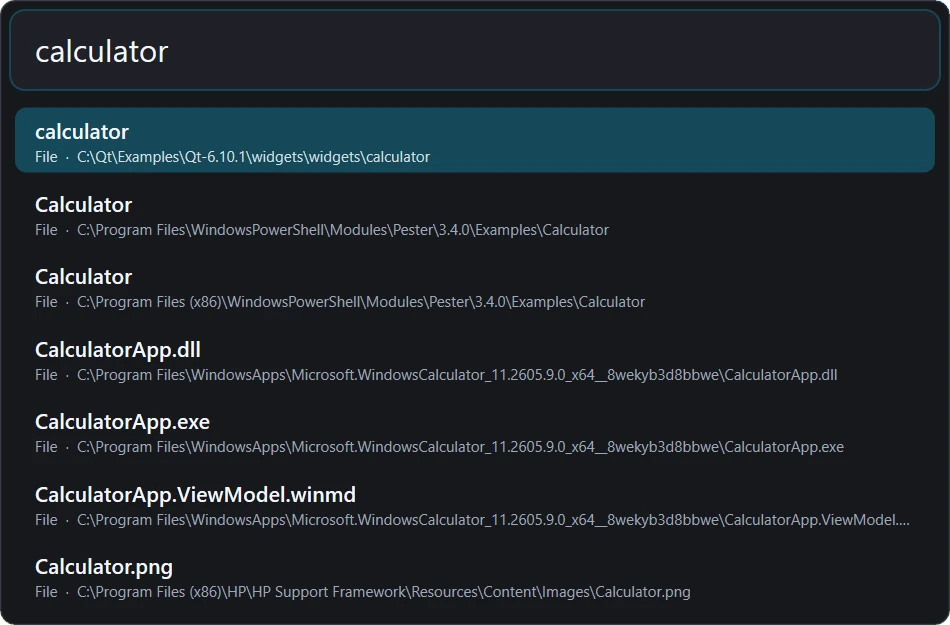
Everything ფაილის სახელებზეა ორიენტირებული, Listary ფაილის დიალოგებზე, PowerToys Run კი გაფართოებებზე. Deskora ერთ სიაში აერთიანებს პროგრამებს, NTFS ფაილებს, საქაღალდეებს, სამუშაო მაგიდასა და დოკუმენტის შიგთავსს.
ინდექსი და ნასწავლი რიგი თქვენს კომპიუტერზე რჩება
სახელით ძებნისთვის საჭირო NTFS ინდექსს Deskora ქმნის კომპიუტერის მუდმივი დისკებიდან (შიდა HDD და SSD) და ინახავს იმავე კომპიუტერზე; ქსელური დისკები ინდექსში არ შედის. დოკუმენტების შიგთავსის ძებნაც კომპიუტერზე სრულდება — დოკუმენტები და ტექსტები კომპიუტერს არ ტოვებს.
შედეგების რიგის სწავლისთვის მხოლოდ ის ითვლება, კონკრეტული საძიებო სიტყვის შემდეგ რომელი ელემენტი რამდენჯერ გახსენით. ეს მთვლელები Deskora-ს მომხმარებლის პარამეტრების ნაწილად ინახება კომპიუტერზე; სწრაფ ძებნას არ აქვს საძიებო სიტყვების სიის ისტორიის ეკრანი და ნასწავლს არც ერთ სერვერზე არ აგზავნის. პროგრამების გაშვების რაოდენობა და ხანგრძლივობაც მხოლოდ ადგილობრივი მონაცემებია.
ხშირი კითხვები
იგზავნება თუ არა მოთხოვნა სერვერზე?
არა. ძებნა და სწავლა ადგილობრივია; მთვლელები ინახება მომხმარებლის არსებულ პარამეტრებში.
შეიძლება Win+Space-ის სხვა კომბინაციით შეცვლა?
დიახ. Deskora-ს პარამეტრებში აირჩიეთ Win, Ctrl, Alt, Ctrl+Alt, Ctrl+Shift ან Alt+Shift და დააკავშირეთ Space-თან, A–Z ასოსთან ან F1–F12 ღილაკთან. თუ იგივე კომბინაციას სხვა პროგრამა უკვე იყენებს და რეგისტრაცია ვერ ხერხდება, პარამეტრებში კონფლიქტის შეტყობინება გამოჩნდება — ასეთ შემთხვევაში სხვა კომბინაცია აირჩიეთ.
მოიძებნება თუ არა ფაილები ქსელურ დისკზე ან NAS-ზე?
არა. ინდექსი მხოლოდ კომპიუტერის მუდმივ დისკებს (HDD და SSD) მოიცავს, ქსელურ დისკებს — არა. NAS-ზე შენახული ფაილებისთვის გამოიყენეთ Explorer-ის ძებნა ან თავად NAS-ის საძიებო ფუნქცია.
იმუშავებს თუ არა სამსახურის კომპიუტერზე ადმინისტრატორის უფლებების გარეშე?
დიახ. ჩვეულებრივ, ადმინისტრატორის უფლებებით მომუშავე პატარა ფონური სერვისი პირდაპირ კითხულობს Master File Table-ს (MFT) და USN ცვლილებების ჟურნალს. ამ სერვისის გარეშე Deskora საქაღალდეებს პირდაპირ ასკანერებს: ძებნა მუშაობს, უბრალოდ ინდექსის აგებას მეტი დრო სჭირდება და ცვლილებები მყისიერად არ აისახება.
გამოყენების მაგალითები
გახსენით ყოველდღიური აპი, იპოვეთ პროექტი ან ჩამოტვირთვა, მოძებნეთ ფრაზა მხარდაჭერილ დოკუმენტში ან გადადით Documents-ში ისე, რომ სამუშაო მაგიდა არ გამოაჩინოთ.
ჩამოტვირთეთ Deskora უფასოდ







