クイック検索の仕組み
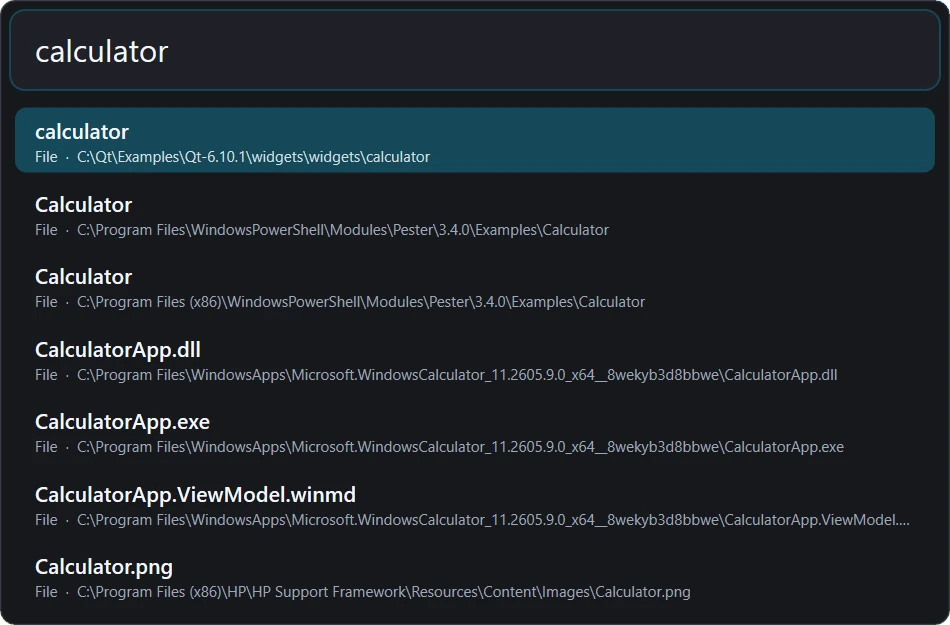
Windowsの検索は、スタートメニュー、エクスプローラー、内容検索に操作が分かれがちです。クイック検索はそれらをキーボード中心のローカル画面にまとめ、選んだ項目をすぐ開きます。
毎日使うアプリ、プロジェクト、ダウンロード、対応文書内の語句を探したり、デスクトップを表示せずにドキュメントへ移動したりできます。
Windows標準機能でファイルを探す方法と限界
もっとも手軽なのはスタートメニューです。Winキーを押してそのまま文字を入力するか、Win+Sで検索画面を開くと、アプリ、設定、最近使ったファイルが候補として表示されます。表示されるのは主にWindowsサーチのインデックスに登録された場所で、バージョンや設定によってはWeb検索の候補も同じ一覧に混ざります。目的のファイルが候補に出ないときは、そのフォルダーがインデックスの対象外であることが多いです。
エクスプローラーでは、右上の検索ボックスに語句を入力すると、いま開いているフォルダーとそのサブフォルダーが検索されます。「*.pdf」のようなワイルドカードが使えるほか、Windows 10ではリボンの「検索」タブ、Windows 11では「検索オプション」から更新日、種類、サイズで絞り込めます。インデックス対象外のフォルダーではファイルを一つずつ読み込むため、写真や開発データが多い場所ほど結果が出るまで時間がかかります。
インデックスの範囲はコントロールパネルの「インデックスのオプション」で変更できます。Windows 11では「設定」→「プライバシーとセキュリティ」→「Windowsの検索」で「拡張」を選ぶと、PC全体がインデックスの対象になります。場所を追加した直後は再構築が必要で、完了するまでは検索結果が欠けることがあり、バックグラウンドでディスクやCPUも使われます。
保存場所が分かっているなら、Win+Rで開く「ファイル名を指定して実行」が近道です。「shell:downloads」でダウンロード、「%appdata%」でアプリのデータフォルダーが開きます。ただし、アプリの起動、ファイル名の検索、文書内の語句検索はそれぞれ別の画面で行う必要があり、よく使う項目を上位に並べる仕組みもありません。複数の画面を行き来する手間が、標準機能のいちばん大きな限界です。
キー操作
- オーバーレイを開き、数文字入力し、矢印キーとEnterで決定します。>はアプリ、fは名前、cは文書内容、?はヘルプです。Shift+Enterで場所を表示し、Ctrl+Enterで管理者として起動します。
- 完全一致、前方一致、部分一致、あいまいなトークン一致の順に評価します。起動回数、利用時間、最近の利用には上限付きの加点があります。同じ検索での選択は端末内だけで学習されます。
- バックグラウンド処理が古い要求を中止し、メモリ上の候補を先に表示します。D3D11デバイスを共有し、モニターごとのDPIに対応し、閉じている間はタイマーを動かしません。
クイック検索の始め方と便利な使い方
- Deskoraをインストールすると、どのウィンドウの上でもWin+Spaceで検索オーバーレイが開きます。キーの組み合わせ、表示件数(3〜50件)、検索対象(プログラム、ファイル、フォルダー)はDeskoraの設定で変更できます。
- 入力の先頭に「> 」を付けるとアプリだけ、「f 」でファイルとフォルダーの名前、「c 」で文書の内容、「? 」でヘルプを表示します。Tabキーを押すたびに、これらの絞り込みが順番に切り替わります。
- ↑↓キーで候補を選び、Enterで開きます。Escで閉じ、アプリケーションキー(メニューキー)を押すと、選択中の項目にエクスプローラーと同じ右クリックメニューが表示されます。
- Shift+Enterはファイルを開かずに、エクスプローラーで保存場所を表示してそのファイルを選択状態にします。候補がフォルダーの場合は、そのフォルダーがそのまま開きます。
- Ctrl+Enterは選んだアプリを管理者として起動します。Windowsのユーザーアカウント制御(UAC)の確認画面は通常どおり表示されます。
- 「c 」による内容検索はPDF、Word、Excel、PowerPoint、OpenDocument、テキスト、ソースコード、CSVに対応します。スキャンしただけの画像PDFなど、文字データを含まない文書は検索できません。
利用状況ランキング
完全一致、前方一致、部分一致、あいまいなトークン一致の順に評価します。起動回数、利用時間、最近の利用には上限付きの加点があります。同じ検索での選択は端末内だけで学習されます。
バックグラウンド処理が古い要求を中止し、メモリ上の候補を先に表示します。D3D11デバイスを共有し、モニターごとのDPIに対応し、閉じている間はタイマーを動かしません。
具体的な使用例
アプリ、ファイル、フォルダー
毎日使うアプリ、プロジェクト、ダウンロード、対応文書内の語句を探したり、デスクトップを表示せずにドキュメントへ移動したりできます。
文書内容検索
オーバーレイを開き、数文字入力し、矢印キーとEnterで決定します。>はアプリ、fは名前、cは文書内容、?はヘルプです。Shift+Enterで場所を表示し、Ctrl+Enterで管理者として起動します。
ローカル学習
完全一致、前方一致、部分一致、あいまいなトークン一致の順に評価します。起動回数、利用時間、最近の利用には上限付きの加点があります。同じ検索での選択は端末内だけで学習されます。
履歴
バックグラウンド処理が古い要求を中止し、メモリ上の候補を先に表示します。D3D11デバイスを共有し、モニターごとのDPIに対応し、閉じている間はタイマーを動かしません。
ランチャー比較
Everythingはファイル名、Listaryはファイルダイアログ、PowerToys Runは拡張機能に強みがあります。Deskoraはアプリ、NTFSファイル、フォルダー、デスクトップ、任意の文書内容を一つにまとめます。
| 機能 | Deskora | Everything | Listary | PowerToys Run |
|---|---|---|---|---|
| アプリ、ファイル、フォルダー | アプリ、ファイル、フォルダー | ファイル | ファイル | アプリ、ファイル、フォルダー |
| 利用状況ランキング | ローカル学習 | 履歴 | 履歴 | プラグイン |
| 文書内容検索 | 任意 | ファイル | 任意 | プラグイン |
キー操作
| Key | 操作 |
|---|---|
| Win+Space | どのウィンドウを使用中でもWin+Spaceを押すと、作業を中断せずにアプリ、ファイル、フォルダー、Windowsの場所を検索できます。DeskoraはローカルのNTFSインデックスと利用情報を組み合わせます。 |
| ↑ / ↓ | 操作 |
| Enter | オーバーレイを開き、数文字入力し、矢印キーとEnterで決定します。>はアプリ、fは名前、cは文書内容、?はヘルプです。Shift+Enterで場所を表示し、Ctrl+Enterで管理者として起動します。 |
| Shift+Enter | ファイル |
| Ctrl+Enter | アプリ、ファイル、フォルダー |
| Tab | 文書内容検索 |
クイック検索の仕組み
バックグラウンド処理が古い要求を中止し、メモリ上の候補を先に表示します。D3D11デバイスを共有し、モニターごとのDPIに対応し、閉じている間はタイマーを動かしません。
完全一致、前方一致、部分一致、あいまいなトークン一致の順に評価します。起動回数、利用時間、最近の利用には上限付きの加点があります。同じ検索での選択は端末内だけで学習されます。
Everythingはファイル名、Listaryはファイルダイアログ、PowerToys Runは拡張機能に強みがあります。Deskoraはアプリ、NTFSファイル、フォルダー、デスクトップ、任意の文書内容を一つにまとめます。
インデックスと学習データはPC内に保存
ファイル名検索に使うNTFSインデックスは、DeskoraがPCの固定ドライブ(内蔵HDDやSSD)から作成し、このPCに保存します。ネットワークドライブはインデックスの対象外です。文書の内容検索もPC上で実行され、文書やテキストが外部に送信されることはありません。
並び順の学習に使うのは、検索語と実際に開いた項目の組み合わせごとの回数だけです。この回数はDeskoraのユーザー設定としてPC内に保存され、クイック検索には検索語を一覧として残す履歴画面も、学習内容をサーバーへ送る機能もありません。アプリの起動回数や利用時間もローカルの利用情報として扱われます。
よくある質問
検索語はサーバーへ送信されますか?
いいえ。検索と学習はローカルで行い、回数は既存のユーザー設定に保存します。
Win+Spaceを別のショートカットキーに変更できますか?
はい。Deskoraの設定で、Win、Ctrl、Alt、Ctrl+Alt、Ctrl+Shift、Alt+Shiftのいずれかと、Space、A〜Z、F1〜F12を組み合わせて指定できます。ほかのアプリがすでに同じキーを使っていて登録できない場合は、設定画面に競合の表示が出るので、別の組み合わせを選んでください。
ネットワークドライブやNASのファイルも検索できますか?
いいえ。インデックスの対象はPCの固定ドライブ(HDDやSSD)だけで、ネットワークドライブは含まれません。NAS上のファイルは、エクスプローラーの検索やNAS側の検索機能を使ってください。
会社のPCなど、管理者権限のない環境でも使えますか?
使えます。通常は管理者権限で動く小さなバックグラウンドサービスが、マスターファイルテーブル(MFT)とUSN変更ジャーナルを直接読み取ります。このサービスがない環境ではフォルダーを直接スキャンするため、インデックスの作成に時間がかかり、変更のリアルタイム反映もありませんが、検索自体は利用できます。








