Cómo funciona Búsqueda rápida
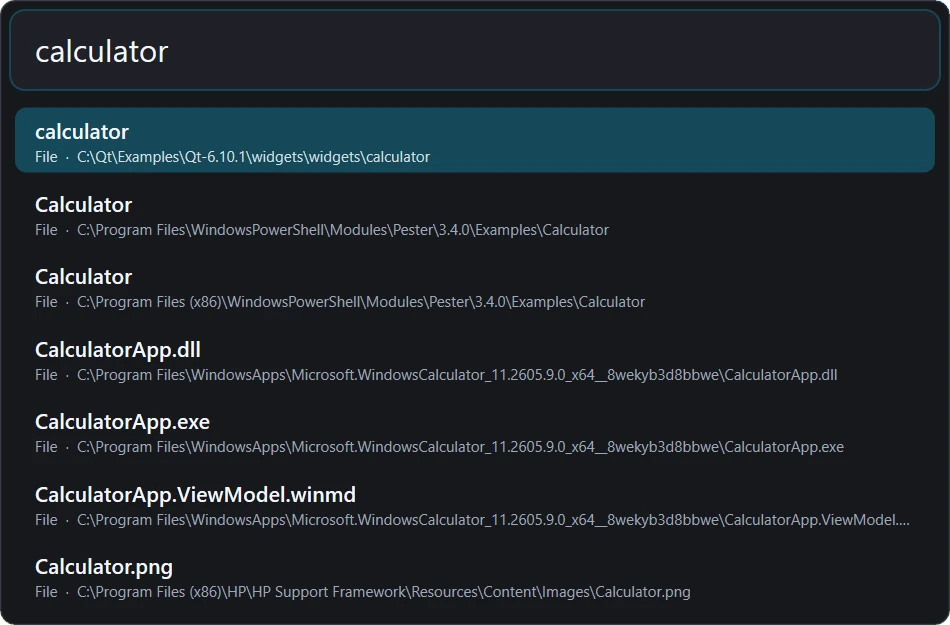
La búsqueda de Windows suele repartir el trabajo entre Inicio, Explorador y una herramienta de contenido. Búsqueda rápida reúne estos recorridos en una interfaz local centrada en el teclado.
Abre una aplicación diaria, encuentra un proyecto o descarga, busca una frase en un documento compatible o entra en Documentos sin mostrar el escritorio.
Cómo buscar archivos en Windows sin programas adicionales
La vía integrada más rápida es el menú Inicio: pulsa la tecla Windows o Win+S, escribe parte del nombre y Windows muestra aplicaciones, configuración y documentos, a menudo mezclados con sugerencias web. Para los programas instalados funciona bien. Con los archivos, todo depende del índice de Windows Search: lo que está fuera de las ubicaciones indexadas aparece tarde o no aparece.
En el Explorador de archivos, abre la carpeta donde probablemente esté el archivo y escribe en el cuadro de búsqueda de arriba a la derecha; Ctrl+E o Ctrl+F te lleva directamente. El Explorador busca en la carpeta actual y en todas sus subcarpetas. Los comodines como *.pdf y las opciones de búsqueda por fecha de modificación, tipo y tamaño acotan la lista. En carpetas no indexadas, el Explorador lee los directorios uno a uno, lo que en un disco grande puede tardar minutos.
Las carpetas que indexa Windows se configuran en Configuración → Privacidad y seguridad → Buscar en Windows (Windows 10: Configuración → Buscar → Buscar en Windows). El modo «Clásico» cubre bibliotecas y escritorio; el «Mejorado», todo el equipo. Desde Panel de control → Opciones de indización puedes añadir ubicaciones, decidir qué tipos de archivo se indexan también por contenido y reconstruir un índice dañado en Opciones avanzadas → Reconstruir, algo que puede llevar horas en segundo plano.
Para destinos conocidos, Win+R abre el cuadro Ejecutar: shell:downloads, shell:startup, %appdata% o el nombre de un programa como notepad se abren al instante. Los límites se notan en el día a día: la búsqueda de Inicio mezcla resultados web si no los desactivas, el Explorador es lento fuera del índice y la búsqueda de contenido solo abarca las carpetas y tipos de archivo que Windows ha indexado. Cada herramienta resuelve una parte del trabajo y acabas saltando de una a otra.
Usos prácticos
Abre una aplicación diaria, encuentra un proyecto o descarga, busca una frase en un documento compatible o entra en Documentos sin mostrar el escritorio.
Descargar Deskora gratisReferencia de teclado
- Abre la superposición, escribe unos caracteres, usa las flechas y pulsa Entrar. > limita a programas, f a nombres, c a contenido y ? muestra ayuda. Mayús+Entrar revela el archivo; Ctrl+Entrar ejecuta como administrador.
- La coincidencia exacta supera a prefijos, fragmentos y coincidencias aproximadas. Los inicios, el tiempo de uso y el uso reciente suman bonificaciones limitadas. Las elecciones repetidas se aprenden únicamente en local.
- Un proceso en segundo plano cancela las solicitudes antiguas. Los resultados en memoria aparecen antes del recorrido amplio. La superposición comparte el dispositivo D3D11, respeta el DPI del monitor y no mantiene temporizador al cerrarse.
Primeros pasos: consejos prácticos
- Tras la instalación, Win+Espacio abre la búsqueda en el monitor donde está el puntero del ratón. Sobre un juego o un vídeo a pantalla completa el atajo se ignora y no interrumpe nada. Si prefieres otra combinación, elige en la pestaña Búsqueda rápida de los ajustes Win, Ctrl, Alt, Ctrl+Alt, Ctrl+Mayús o Alt+Mayús junto con Espacio, una letra o F1 a F12.
- Los prefijos acotan la lista: «> » muestra solo programas, «f » archivos y carpetas, «c » texto dentro de documentos y «? » una ayuda breve. La tecla Tab recorre los prefijos, así que no hace falta escribirlos.
- Todo funciona con el teclado: las flechas o la rueda del ratón mueven la selección, Entrar la abre y Esc cierra la ventana. Hacer clic en otra ventana también cierra la búsqueda.
- Mayús+Entrar muestra el archivo seleccionado resaltado en el Explorador de archivos, útil para descargas y adjuntos. La tecla de menú contextual o un clic derecho abre el menú contextual habitual de Windows para ese resultado.
- Ctrl+Entrar ejecuta un programa como administrador; Windows pide confirmación con el aviso habitual del Control de cuentas de usuario.
- Los nombres admiten comodines como *.pdf o factura*2025*. En los ajustes puedes ocultar programas, archivos o carpetas y elegir cuántos resultados aparecen, de 3 a 50 (7 por defecto).
Orden por uso
La coincidencia exacta supera a prefijos, fragmentos y coincidencias aproximadas. Los inicios, el tiempo de uso y el uso reciente suman bonificaciones limitadas. Las elecciones repetidas se aprenden únicamente en local.
Un proceso en segundo plano cancela las solicitudes antiguas. Los resultados en memoria aparecen antes del recorrido amplio. La superposición comparte el dispositivo D3D11, respeta el DPI del monitor y no mantiene temporizador al cerrarse.
Usos prácticos
Programas, archivos y carpetas
Abre una aplicación diaria, encuentra un proyecto o descarga, busca una frase en un documento compatible o entra en Documentos sin mostrar el escritorio.
Contenido de documentos
Abre la superposición, escribe unos caracteres, usa las flechas y pulsa Entrar. > limita a programas, f a nombres, c a contenido y ? muestra ayuda. Mayús+Entrar revela el archivo; Ctrl+Entrar ejecuta como administrador.
Aprendizaje local
La coincidencia exacta supera a prefijos, fragmentos y coincidencias aproximadas. Los inicios, el tiempo de uso y el uso reciente suman bonificaciones limitadas. Las elecciones repetidas se aprenden únicamente en local.
Historial
Un proceso en segundo plano cancela las solicitudes antiguas. Los resultados en memoria aparecen antes del recorrido amplio. La superposición comparte el dispositivo D3D11, respeta el DPI del monitor y no mantiene temporizador al cerrarse.
Comparación de lanzadores
Everything se centra en nombres, Listary en diálogos de archivo y PowerToys Run en complementos. Deskora combina programas, archivos NTFS, carpetas, escritorio y contenido documental opcional.
| Función | Deskora | Everything | Listary | PowerToys Run |
|---|---|---|---|---|
| Programas, archivos y carpetas | Programas, archivos y carpetas | Archivos | Archivos | Programas, archivos y carpetas |
| Orden por uso | Aprendizaje local | Historial | Historial | Complemento |
| Contenido de documentos | Opcional | Archivos | Opcional | Complemento |
Referencia de teclado
| Key | Acción |
|---|---|
| Win+Space | Pulsa Win+Espacio sobre cualquier ventana y busca programas, archivos, carpetas y ubicaciones de Windows sin interrumpir el trabajo. Deskora combina el índice NTFS local con datos de uso. |
| ↑ / ↓ | Acción |
| Enter | Abre la superposición, escribe unos caracteres, usa las flechas y pulsa Entrar. > limita a programas, f a nombres, c a contenido y ? muestra ayuda. Mayús+Entrar revela el archivo; Ctrl+Entrar ejecuta como administrador. |
| Shift+Enter | Archivos |
| Ctrl+Enter | Programas, archivos y carpetas |
| Tab | Contenido de documentos |
Cómo funciona Búsqueda rápida
Un proceso en segundo plano cancela las solicitudes antiguas. Los resultados en memoria aparecen antes del recorrido amplio. La superposición comparte el dispositivo D3D11, respeta el DPI del monitor y no mantiene temporizador al cerrarse.
La coincidencia exacta supera a prefijos, fragmentos y coincidencias aproximadas. Los inicios, el tiempo de uso y el uso reciente suman bonificaciones limitadas. Las elecciones repetidas se aprenden únicamente en local.
Everything se centra en nombres, Listary en diálogos de archivo y PowerToys Run en complementos. Deskora combina programas, archivos NTFS, carpetas, escritorio y contenido documental opcional.
Lo que se queda en tu PC
Búsqueda rápida no envía consultas a ningún sitio. Los nombres de archivos y carpetas proceden del índice NTFS propio de Deskora, que se guarda como caché en la carpeta ProgramData de tu equipo; el contenido de los documentos se lee directamente de los archivos cuando usas el prefijo c. Solo se indexan discos duros y SSD locales.
No hay un historial de búsqueda aparte. Deskora solo recuerda un par término buscado–resultado cuando de verdad abres ese resultado, y cuenta cuántas veces ha ocurrido. Esos contadores se guardan con el resto de ajustes de Deskora en tu cuenta de usuario de Windows, y los inicios y el tiempo de uso de los programas también se registran en local. Todo ello sirve para una sola cosa: poner arriba el resultado que con más probabilidad buscas.
Preguntas frecuentes
¿Las consultas se envían a un servidor?
No. La coincidencia, la ordenación y el aprendizaje se hacen por completo en tu PC. Los contadores aprendidos se guardan junto con el resto de ajustes de Deskora en tu cuenta de usuario de Windows y no salen del equipo.
Win+Espacio suele cambiar la distribución del teclado. ¿Qué pasa con eso?
Mientras Búsqueda rápida está activada, Deskora se queda con Win+Espacio. Si cambias a menudo de idioma de entrada, usa la alternativa de Windows Alt+Mayús o asigna otro atajo a Búsqueda rápida en la pestaña Búsqueda rápida de los ajustes. Si un atajo no se puede registrar porque ya lo usa otro programa, los ajustes muestran un aviso y puedes elegir otro.
¿Por qué no aparece un archivo que sí existe?
Deskora indexa los discos duros y SSD locales; las unidades de red no se incluyen. Comprueba también que los archivos o carpetas no estén desactivados en los ajustes de Búsqueda rápida y que no quede un prefijo como > al principio del campo. En equipos donde el servicio en segundo plano no puede ejecutarse, las carpetas se recorren directamente y el índice no se actualiza en tiempo real, así que los archivos muy recientes pueden aparecer con retraso.
¿El prefijo c encuentra texto en PDF escaneados?
No. La búsqueda de contenido lee el texto de archivos PDF, Word, Excel, PowerPoint y OpenDocument, además de archivos de texto plano, CSV y código fuente. Los PDF escaneados que solo contienen imágenes sin capa de texto se omiten. Como los documentos se abren y se leen, una búsqueda de contenido tarda bastante más que una búsqueda por nombre.
Usos prácticos
Abre una aplicación diaria, encuentra un proyecto o descarga, busca una frase en un documento compatible o entra en Documentos sin mostrar el escritorio.
Descargar Deskora gratis







